
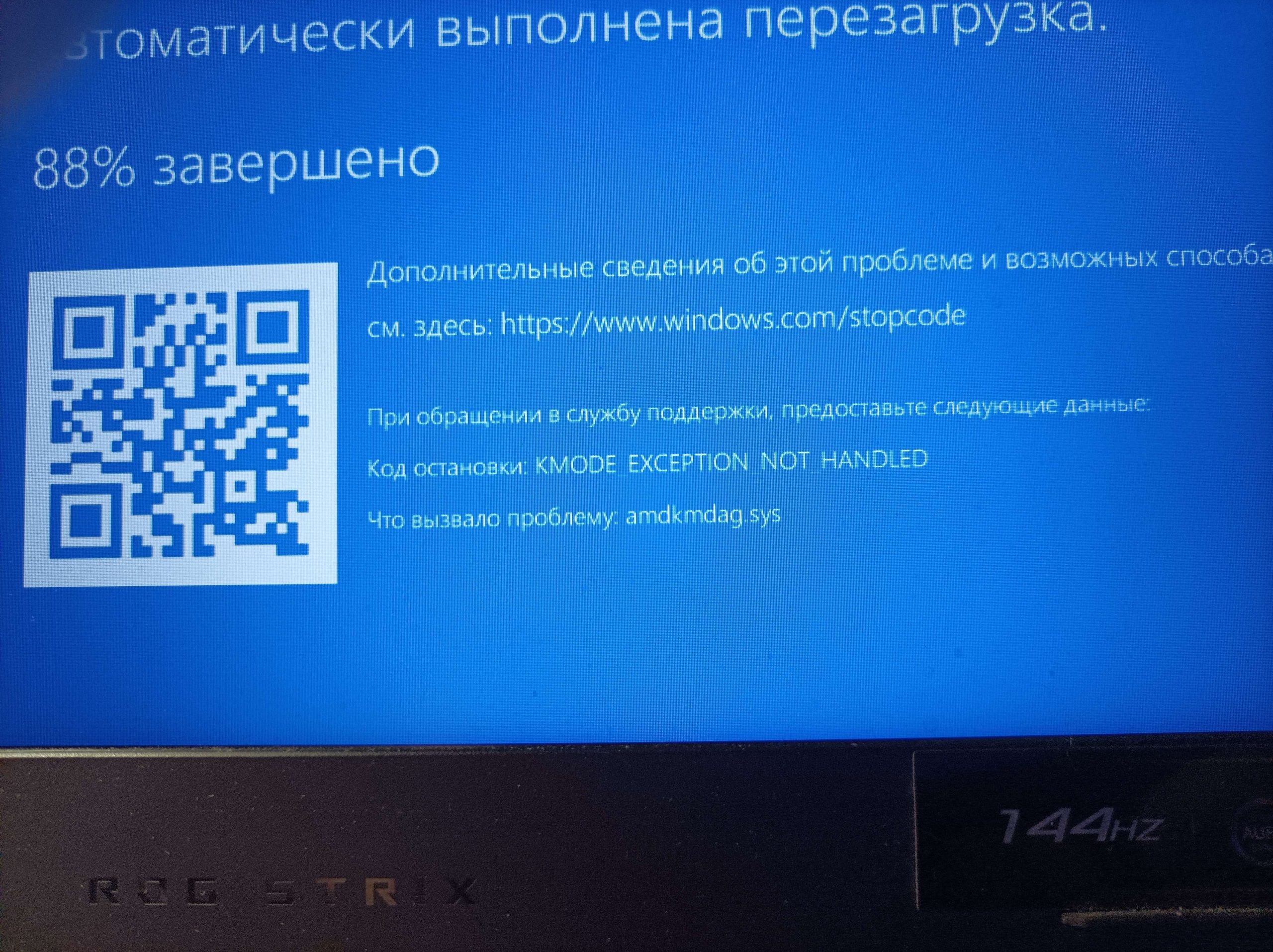
Если ноутбук Asus начал работать с ошибками после обновления (Windows, драйверов или BIOS), попробуйте следующие шаги:
🔹 1. Проверка, что именно сломалось
После обновления могли возникнуть разные проблемы:
✅ Ноутбук не загружается → Пробуйте Восстановление системы (пункт 2).
✅ Стал тормозить → Отключите ненужные службы и проверьте загрузку ЦП (пункт 3).
✅ Не работают драйверы (звук, Wi-Fi, видео и т. д.) → Откатите драйверы (пункт 4).
✅ Пропали файлы или настройки → Проверьте учетную запись и папки (пункт 5).
🔹 2. Восстановление системы (если Windows не загружается)
- При включении нажмите F8 / F9 / Shift + F8 (или трижды прерывайте загрузку, удерживая кнопку питания).
- Выберите Дополнительные параметры → Восстановление системы.
- Выберите точку отката перед обновлением.
💡 Если точек восстановления нет:
- Попробуйте загрузку в Безопасном режиме (
Shift + F8). - Если ничего не помогает → Сброс Windows без удаления файлов (
Win + I → Восстановление → Начать заново).
🔹 3. Оптимизация после обновления (если тормозит)
✅ Отключите ненужные автозагрузки:
- Нажмите
Ctrl + Shift + Esc→ вкладка Автозагрузка. - Отключите всё, кроме антивируса и драйверов.
✅ Проверьте загрузку процессора и диска:
Ctrl + Shift + Esc→ вкладка Производительность.- Если диск (HDD/SSD) загружен на 100%, попробуйте:
- Отключить службу Superfetch (
Win + R→services.msc→ SysMain → Остановить). - Проверить диск командой:
- Отключить службу Superfetch (
🔹 4. Откат драйверов (если не работает Wi-Fi, звук, видео и т. д.)
Win + X→ Диспетчер устройств.- Выберите проблемное устройство → Свойства → Драйвер.
- Нажмите Откатить драйвер (если доступно).
- Если нет кнопки отката → попробуйте удалить драйвер и перезагрузить ноутбук.
💡 Рекомендуется:
- Скачивать драйверы только с сайта Asus (asus.com/support).
- Установить стабильную версию драйверов, а не последние бета-версии.
🔹 5. Пропали файлы или настройки
🔹 Проверка учетной записи
Win + I→ Учетные записи → Параметры входа.- Проверьте, нет ли временной учетной записи (
C:\Users\TEMP). - Переключитесь на свою основную учетную запись.
🔹 Поиск файлов вручную
Win + E→ Откройте диск C: →Пользователи.- Найдите папку с вашими файлами (например,
C:\Users\ВашеИмя). - Проверьте
C:\Windows.old(если недавно обновились, файлы могут быть там).
🔹 6. Откат обновления Windows
Win + I→ Обновление и безопасность → Восстановление.- Если доступно, выберите Вернуться к предыдущей версии Windows.
💡 Если кнопка неактивна:
- Проверьте
C:\Windows.old– если папка есть, можно вручную восстановить файлы. - Если обновление установилось недавно (до 10 дней) → можно откатить через командную строку:
(Вместо
номер_обновленияукажите последнее установленное обновление, его можно увидеть в списке).
🔹 7. Если обновился BIOS и появились проблемы
📌 BIOS обновляется отдельно, и если после обновления ноутбук стал работать нестабильно, попробуйте:
- Сброс BIOS:
- Зайдите в BIOS (
F2при загрузке). - Выберите Load Optimized Defaults / Восстановить настройки по умолчанию.
- Сохраните и выйдите (
F10).
- Зайдите в BIOS (
- Откат BIOS (если возможно):
- Загрузите старую версию с официального сайта Asus.
- Установите через EZ Flash в BIOS.
💡 Если BIOS обновился автоматически и появились ошибки → попробуйте отключить Fast Boot в настройках BIOS.
🔹 8. Полный сброс Windows (если ничего не помогло)
Если ноутбук работает с ошибками даже после всех шагов, можно выполнить сброс Windows:
Win + I→ Обновление и безопасность → Восстановление.- Вернуть компьютер в исходное состояние → Сохранить файлы или Удалить всё.
💡 Этот способ поможет, если обновление Windows сломало систему полностью.

