
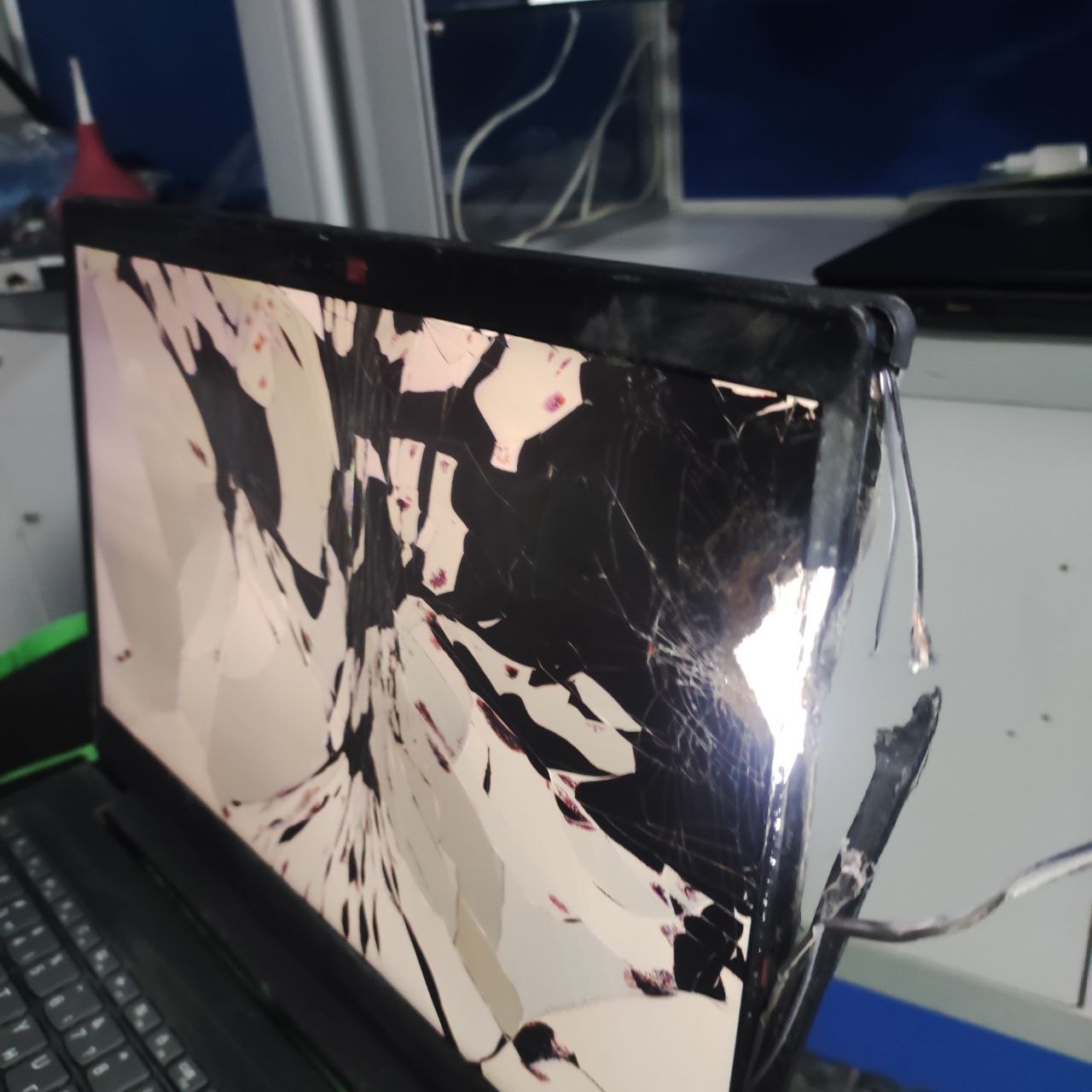
Если на ноутбуке Asus перестал работать сенсорный экран, попробуйте следующие решения:
🔹 1. Проверьте, включен ли сенсорный экран в системе
Win + X→ Диспетчер устройств.- Разверните Устройства HID (Human Interface Devices).
- Найдите Сенсорный экран совместимый с HID.
- Если значок со стрелкой вниз, кликните правой кнопкой и выберите Включить устройство.
- Если сенсорный экран есть, но не работает → попробуйте удалить его и перезагрузить ноутбук.
🔹 2. Проверьте, активирован ли сенсорный экран в настройках Windows
Win + I→ Устройства → Сенсорный ввод и перо.- Проверьте, включены ли параметры сенсорного ввода.
💡 Быстрая проверка:
Win + S→ введите «Настройки планшета» → выберите Режим планшета.- Попробуйте переключить режим планшета вручную.
🔹 3. Переключение режима сенсорного экрана через команду
Иногда Windows отключает сенсорный экран после обновлений. Включите его вручную:
Win + R→ введитеcmd→ ОК.- Введите команду и нажмите
Enter: - Перезагрузите ноутбук.
🔹 4. Обновление или откат драйверов
- Откройте Диспетчер устройств (
Win + X). - Найдите Сенсорный экран совместимый с HID.
- Щелкните правой кнопкой → Обновить драйвер → Автоматический поиск.
- Если не помогло, попробуйте Откатить драйвер (если кнопка доступна).
💡 Альтернативный способ:
- Зайдите на сайт Asus → скачайте актуальный драйвер для сенсорного экрана.
🔹 5. Отключение параметра энергосбережения
Windows может отключать сенсорный экран для экономии энергии:
- Откройте Диспетчер устройств.
- Найдите Сенсорный экран совместимый с HID.
- Кликните правой кнопкой → Свойства.
- Перейдите во вкладку Управление питанием.
- Уберите галочку Разрешить отключение этого устройства для экономии энергии.
- Перезагрузите ноутбук.
🔹 6. Проверка BIOS (если экран вообще не реагирует)
- Выключите ноутбук.
- Нажмите
F2при включении (илиDel,Escв зависимости от модели). - Перейдите в Advanced → Touch Panel Support.
- Убедитесь, что Enabled (включено).
- Сохраните (
F10) и перезагрузите ноутбук.
🔹 7. Сенсор работает с перебоями (калибровка)
Если экран реагирует, но работает некорректно:
Win + S→ введите «Калибровка экрана для ввода пером и сенсорного ввода».- Выберите Калибровать → следуйте инструкциям.
- Сохраните настройки и перезагрузите ноутбук.
🔹 8. Проверка на аппаратные неисправности
Если ничего не помогло, возможно, проблема в самом экране:
✅ Попробуйте загрузиться в BIOS → если сенсор работает в BIOS, проблема программная.
✅ Подключите внешний экран → если изображение есть, но сенсор не реагирует, возможно, поврежден шлейф матрицы.
✅ Обратитесь в сервис → если экран не реагирует вообще, возможно, потребуется замена тачскрина.

