
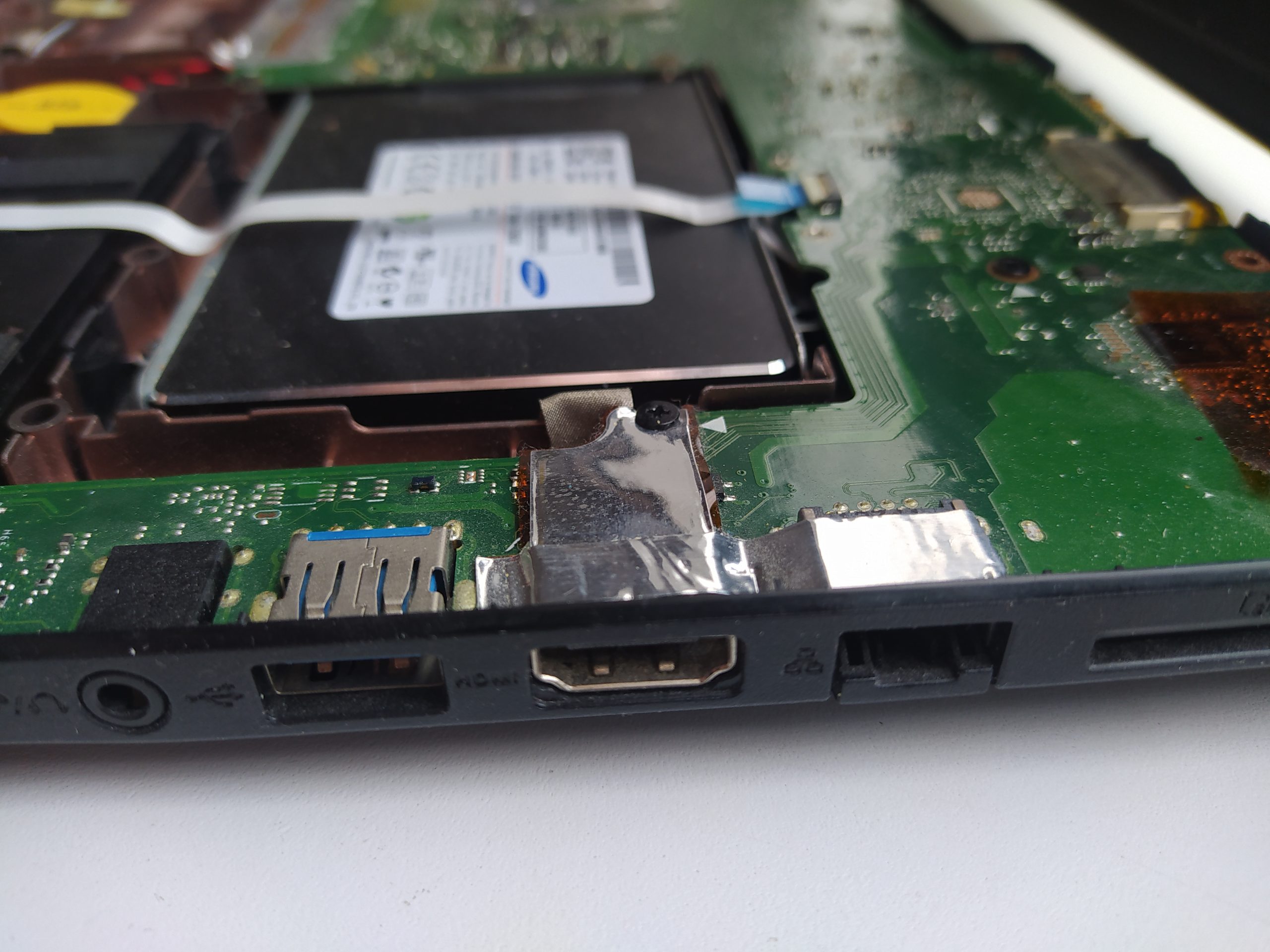
Если на ноутбуке Asus нет сигнала на внешнем мониторе, причины могут быть как в подключении, так и в настройках системы. Давайте разберемся, как устранить эту проблему.
✅ 1. Причины и решения
| Проблема | Как проявляется? | Что делать? |
|---|---|---|
| 🔴 Неправильный источник входа на мониторе | Экран на внешнем мониторе остаётся чёрным, несмотря на подключение | Выберите правильный вход на мониторе (HDMI, VGA и т. д.) |
| 🔴 Проблемы с кабелем или разъемами | Монитор не показывает изображение или появляются помехи | Проверьте кабель, подключите его к другому порту или устройству |
| 🔴 Настройки вывода на второй экран | Ничего не отображается на внешнем мониторе | Убедитесь, что настроен вывод на внешний дисплей |
| 🔴 Проблемы с драйверами видеокарты | Нет изображения или оно искажено | Обновите драйвера видеокарты |
| 🔴 Аппаратные неисправности | Неисправность разъёма или видеокарты | Проверить оборудование, если возможно, в сервисном центре |
✅ 2. Шаги для устранения проблемы
🔹 2.1. Проверьте источник на мониторе
1️⃣ Убедитесь, что внешний монитор настроен на правильный вход (например, HDMI 1, HDMI 2, или VGA).
- Используйте кнопку на мониторе или пульт для изменения источника (обычно Input, Source или значок с изображением экрана).
🔹 2.2. Проверка кабеля и разъёмов
1️⃣ Проверьте кабель, которым подключен внешний монитор (HDMI, VGA, DisplayPort, miniDisplayPort).
- Подключите его к другому устройству (например, к телевизору или другому ноутбуку), чтобы проверить, работает ли кабель.
- Попробуйте подключить другой кабель, если есть.
2️⃣ Проверьте, не повреждены ли порты на ноутбуке или мониторе. Попробуйте другой разъём.
🔹 2.3. Настройка вывода на второй экран
1️⃣ Для Windows 10/11:
- Нажмите
Win + Pдля открытия меню выбора режима отображения. - Выберите один из вариантов:
- Только второй экран (если хотите, чтобы изображение выводилось только на внешний монитор).
- Дублировать (если нужно отображать один и тот же экран на ноутбуке и внешнем мониторе).
- Расширить (если хотите использовать два экрана как расширение рабочего стола).
2️⃣ Для ноутбуков с переключением экранов через F-клавиши:
- Нажмите
Fn + F8,Fn + F7илиFn + F4(клавиша с изображением монитора или экранов).
🔹 2.4. Обновление драйверов видеокарты
1️⃣ Перейдите в Диспетчер устройств (Win + X → Диспетчер устройств).
2️⃣ Разверните раздел «Видеоадаптеры».
3️⃣ Правой кнопкой мыши выберите видеокарту → Обновить драйвер → Автоматический поиск обновлений.
4️⃣ Если драйвер не обновляется, перейдите на сайт Asus или производителя видеокарты (например, NVIDIA, Intel, AMD) и скачайте последнюю версию драйвера.
🔹 2.5. Проверка в BIOS
1️⃣ Перезагрузите ноутбук и при старте нажмите F2 (или Del) для входа в BIOS.
2️⃣ Найдите в разделе Display или Advanced настройку, связанную с внешним экраном.
- Убедитесь, что опция External Display или Primary Display включена для внешнего монитора.
3️⃣ Сохраните изменения и перезагрузите ноутбук.
🔹 2.6. Проверка на другом внешнем мониторе или другом ноутбуке
1️⃣ Подключите внешний монитор к другому устройству (например, к другому ноутбуку или ПК).
- Если монитор работает с другим устройством, значит, проблема в настройках или порте на вашем ноутбуке.
2️⃣ Попробуйте подключить другой внешний монитор к вашему ноутбуку.
- Если второй монитор не работает, возможно, проблема в разъёме ноутбука или видеокарте.
✅ 3. Дополнительные советы
✔ Проверьте, не включен ли режим «сохранение энергии» в настройках ноутбука, который может отключать выход на внешний дисплей.
✔ Проверьте наличие обновлений Windows, которые могут исправить совместимость с внешними мониторами.
✔ Попробуйте выключить и снова включить ноутбук, подключив монитор перед включением.

