
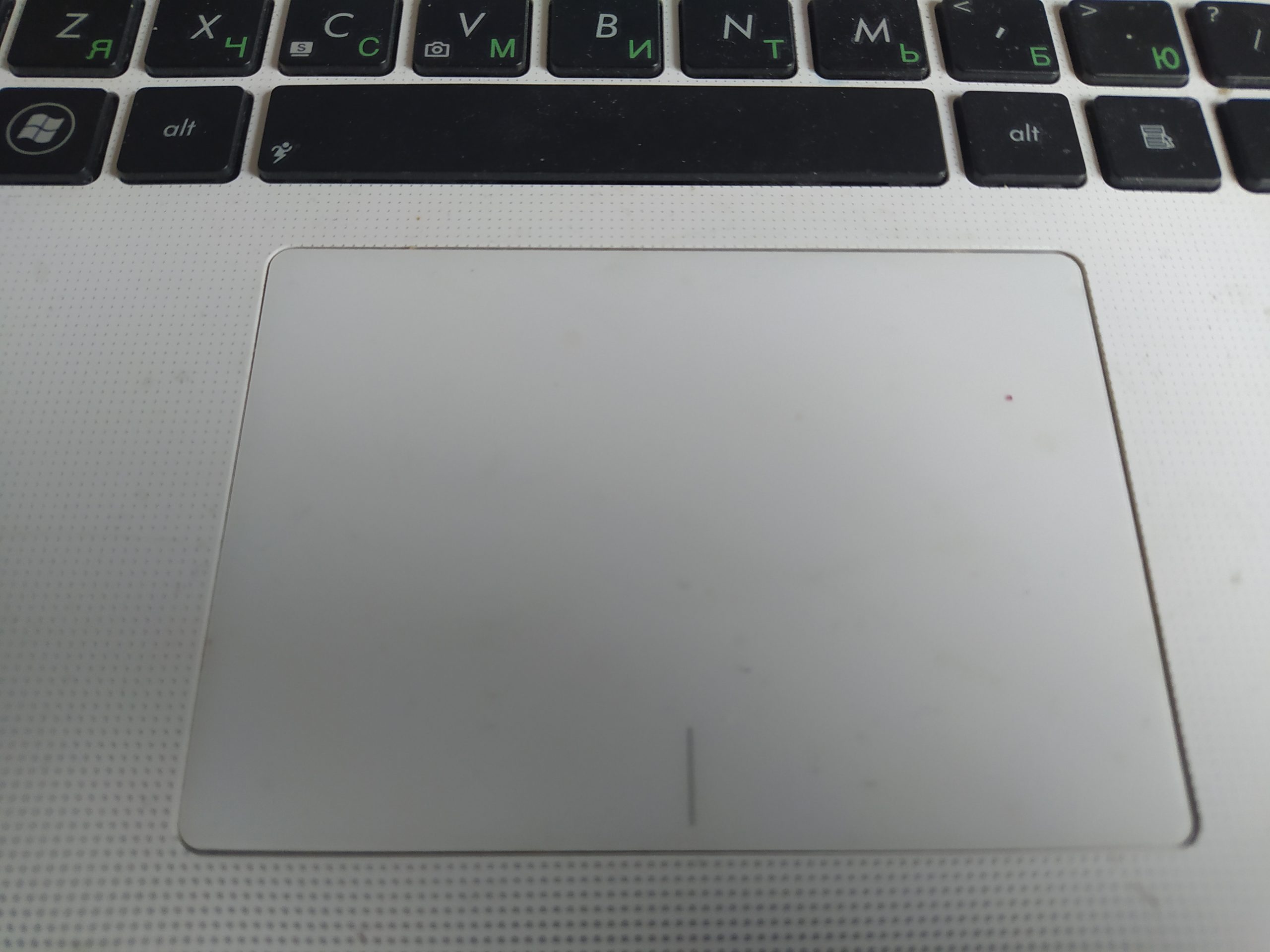
Если не работает тачпад на ноутбуке Asus, возможно, проблема кроется в настройках, драйверах или аппаратной неисправности. Давайте разберемся по шагам, как это можно исправить!
✅ 1. Основные причины и решения
| Проблема | Как проявляется? | Что делать? |
|---|---|---|
| 🔴 Выключен тачпад в настройках | Тачпад не реагирует на касания | Включить тачпад в настройках Windows |
| 🔴 Проблемы с драйверами | Тачпад не работает после обновления или переустановки ОС | Обновить или переустановить драйвера |
| 🔴 Аппаратные неисправности | Тачпад не реагирует вообще, возможно, физическая поломка | Проверить подключение, если необходимо – ремонт |
✅ 2. Шаги для исправления проблемы
🔹 2.1. Включение тачпада через настройки Windows
1️⃣ Проверьте, не отключен ли тачпад:
- Нажмите
Win + I→Устройства→Тачпад. - Убедитесь, что переключатель «Тачпад» включён.
2️⃣ Использование горячих клавиш: На многих моделях Asus можно включить/выключить тачпад с помощью сочетания клавиш Fn + F9 или Fn + F7.
Попробуйте нажать эти сочетания (на клавише будет изображение тачпада).
🔹 2.2. Проверка в диспетчере устройств
1️⃣ Откройте Диспетчер устройств (Win + X → Диспетчер устройств).
2️⃣ Разверните раздел Мыши и другие указывающие устройства.
- Найдите ваш тачпад, он будет с названием вроде “Synaptics” или “Elan”.
- Если рядом с ним есть жёлтый восклицательный знак, это может означать проблемы с драйвером.
3️⃣ Если тачпад отсутствует в списке:
- Нажмите Действие → Обновить конфигурацию оборудования.
🔹 2.3. Обновление драйверов тачпада
1️⃣ В Диспетчере устройств правой кнопкой мыши кликните на тачпад и выберите Обновить драйвер → Автоматический поиск обновлений.
2️⃣ Если драйвер не обновляется автоматически, перейдите на официальный сайт Asus и найдите драйверы для вашей модели ноутбука.
3️⃣ Скачайте и установите драйвер для тачпада (чаще всего это Synaptics или Elan).
🔹 2.4. Включение тачпада через BIOS
1️⃣ Перезагрузите ноутбук и при старте нажмите клавишу F2 (или Del) для входа в BIOS.
2️⃣ Перейдите в раздел Advanced → Internal Pointing Device. Убедитесь, что стоит Enabled (включено).
3️⃣ Сохраните изменения (нажмите F10), затем перезагрузите ноутбук.
🔹 2.5. Проверка на вирусы и сторонние программы
1️⃣ Иногда сторонние программы или вирусы могут блокировать работу тачпада. Проверьте ноутбук на вирусы с помощью встроенного антивируса (Защита от вирусов и угроз в Windows).
2️⃣ Попробуйте временно отключить сторонние программы (например, программы для управления мышью или тачпадом).
🔹 2.6. Аппаратные неисправности
Если после всех шагов тачпад всё ещё не работает, возможно, есть аппаратная неисправность:
- Проблемы с подключением тачпада – возможно, кабель отсоединился или повреждён. Это можно проверить только в сервисном центре.
- Механическая поломка – если тачпад перестал реагировать на касания, может быть повреждён сам сенсор.
✅ 3. Дополнительные советы
- Подключите внешнюю мышь – если проблема в тачпаде, а не в операционной системе, внешняя мышь должна работать нормально.
- Проверьте наличие обновлений Windows – иногда обновления могут решить проблемы с драйверами и совместимостью оборудования.

