
Если ноутбук Asus работает медленно, причина может быть как в программных ошибках, так и в аппаратных ограничениях. Давайте разберёмся и попробуем ускорить его! 🚀
🔹 1. Основные причины медленной работы
| Причина | Как проявляется? | Что делать? |
|---|---|---|
| 🔴 Перегруженная система (фоновые процессы) | Долгий запуск, зависания | Отключить автозагрузку и ненужные программы |
| 🔴 Мало оперативной памяти (RAM) | Тормозит при открытии нескольких вкладок | Добавить оперативную память или закрывать лишние программы |
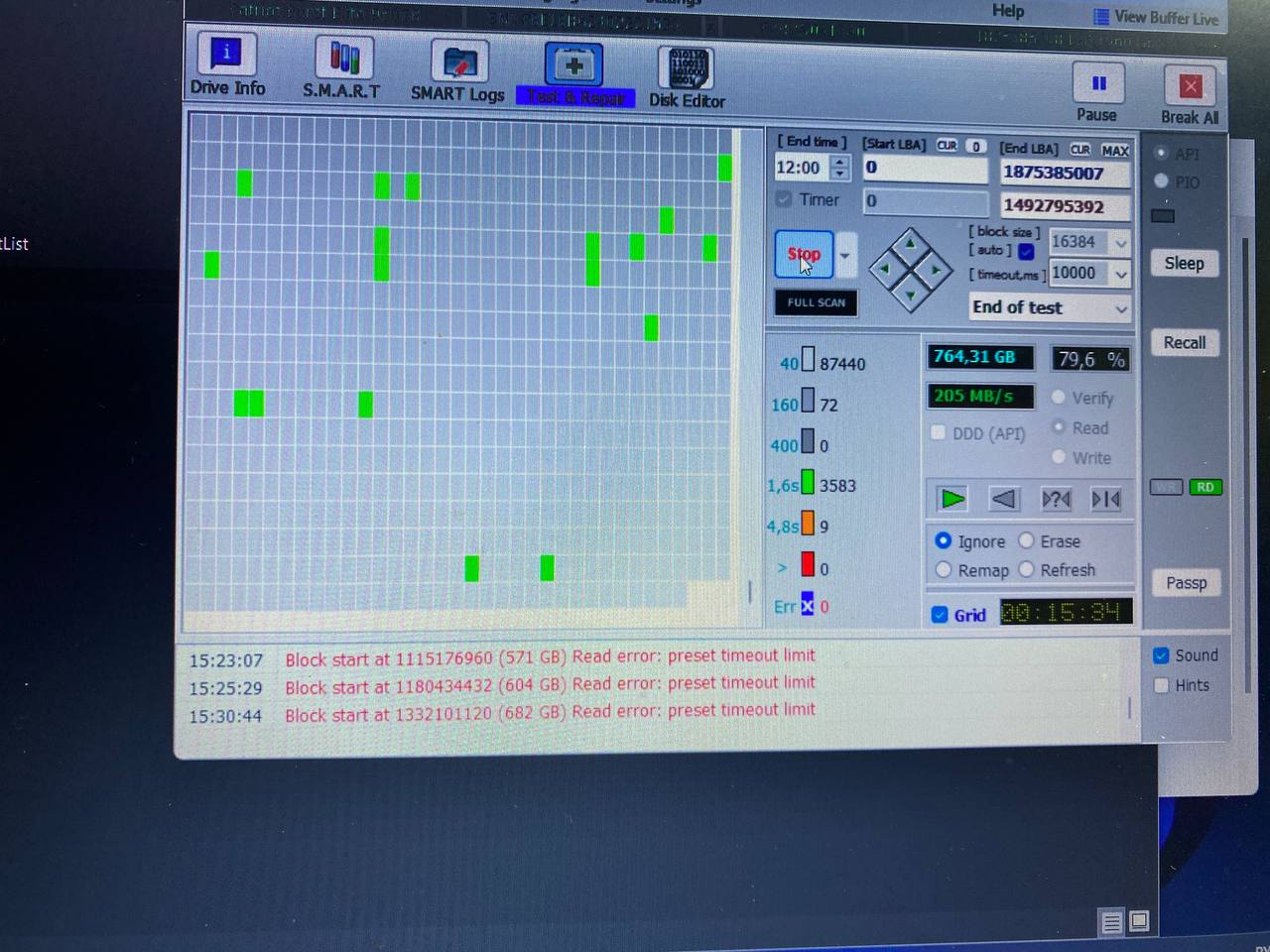
| 🔴 Старый или перегруженный жёсткий диск (HDD) | Долгая загрузка Windows и файлов | Заменить HDD на SSD или очистить диск |
| 🔴 Перегрев | Ноутбук шумит, нагревается, тормозит | Почистить систему охлаждения, заменить термопасту |
| 🔴 Вирусы или вредоносные программы | Посторонние процессы, интернет тормозит | Проверить антивирусом и удалить вредоносное ПО |
| 🔴 Проблемы с драйверами или Windows | Ошибки, зависания после обновлений | Обновить драйверы и проверить системные файлы |
✅ 2. Как ускорить ноутбук?
🔹 2.1. Отключение лишних программ в автозагрузке
1️⃣ Нажмите Ctrl + Shift + Esc → откроется Диспетчер задач.
2️⃣ Перейдите во вкладку Автозагрузка.
3️⃣ Отключите ненужные программы (ПКМ → Отключить).
📌 Какие программы можно отключить?
✔ Skype, Telegram, Discord, OneDrive, uTorrent, Steam (если не нужны при запуске).
✔ Антивирусы (кроме встроенного Защитника Windows).
✔ Adobe, MS Office (их можно запускать вручную).
🔹 2.2. Очистка диска от мусора
1️⃣ Нажмите Win + R, введите:
2️⃣ Выберите диск C:, нажмите ОК.
3️⃣ Нажмите Очистить системные файлы, отметьте Кэш обновлений, временные файлы.
4️⃣ Нажмите ОК и дождитесь очистки.
📌 Дополнительно: Удалите ненужные программы (Win + X → Приложения и возможности).
🔹 2.3. Оптимизация работы жёсткого диска (HDD/SSD)
Если у вас HDD, включите дефрагментацию:
1️⃣ Откройте Этот компьютер → ПКМ по Диск C: → Свойства.
2️⃣ Вкладка Сервис → Оптимизировать диск.
3️⃣ Выберите диск и нажмите Оптимизировать.
📌 SSD-диски дефрагментировать не нужно!
🔹 2.4. Проверка на вирусы
1️⃣ Откройте встроенный антивирус: Win + I → Обновление и безопасность → Безопасность Windows.
2️⃣ Выберите Защита от вирусов и угроз → Быстрое сканирование.
3️⃣ Если есть подозрения, запустите Полное сканирование.
📌 Дополнительно: можно проверить ноутбук утилитами AdwCleaner, Malwarebytes.
🔹 2.5. Обновление драйверов и Windows
1️⃣ Нажмите Win + X → Диспетчер устройств.
2️⃣ Разверните Видеоадаптеры, Дисковые устройства, Процессоры.
3️⃣ Для каждого устройства нажмите ПКМ → Обновить драйвер.
4️⃣ Перейдите в Настройки → Обновление и безопасность и проверьте обновления Windows.
📌 Если ноутбук начал тормозить после обновления Windows – попробуйте откат:
1️⃣ Win + X → Параметры → Обновление и безопасность → Восстановление.
2️⃣ Выберите Вернуться к предыдущей версии Windows (если доступно).
🔹 2.6. Проверка состояния жёсткого диска
🔹 Если диск старый или повреждён, ноутбук может тормозить.
1️⃣ Откройте Командную строку (админ) (Win + X → Командная строка (администратор)).
2️⃣ Введите команду и нажмите Enter:
3️⃣ Перезагрузите ноутбук и дождитесь завершения проверки.
📌 Если диск повреждён – лучше заменить его на SSD.
🔹 2.7. Уменьшение перегрева (если ноутбук сильно греется)
1️⃣ Почистите систему охлаждения – пыль забивает вентиляторы и радиаторы.
2️⃣ Замените термопасту – если ноутбук старше 2-3 лет, термопаста могла высохнуть.
3️⃣ Используйте охлаждающую подставку – поможет снизить температуру.
4️⃣ Ограничьте частоту процессора:
- Откройте
Электропитание(Win + X→Электропитание и спящий режим). - Выберите
Дополнительные параметры питания. - В
Изменить дополнительные параметры питания→Управление питанием процессора→Максимальное состояние процессора→ установите 99%.
📌 Если ноутбук греется и тормозит – возможно, требуется чистка в сервисе.
🔹 3. Итог: что делать в первую очередь?
✅ Быстрая оптимизация:
✔ Отключить автозагрузку ненужных программ.
✔ Очистить диск и временные файлы.
✔ Проверить ноутбук на вирусы.
✅ Аппаратное ускорение:
✔ Если HDD – заменить на SSD (ускорит ноутбук в 3-5 раз).
✔ Добавить оперативную память (RAM) (минимум 8 ГБ для Windows 10/11).
✔ Почистить систему охлаждения (если ноутбук греется).

