
Введение
Со временем термопаста на процессоре ноутбука высыхает и теряет свои свойства, из-за чего устройство начинает перегреваться, работать медленнее, а в некоторых случаях даже отключаться. Особенно это актуально для ноутбуков Asus, которые нередко страдают от перегрева из-за компактного корпуса и мощных комплектующих.
Замена термопасты – это важная процедура, которая помогает восстановить нормальную работу системы охлаждения и продлить срок службы ноутбука. В этой статье подробно разберем процесс замены термопасты на ноутбуке Asus, какие инструменты понадобятся и на что стоит обратить внимание.
1. Когда нужно менять термопасту?
Термопасту рекомендуется менять в следующих случаях:
✅ Процессор греется выше нормы – температура в простое выше 50°C, а под нагрузкой превышает 85–90°C.
✅ Ноутбук шумит и часто включает вентиляторы на максимальную скорость.
✅ Система начинает зависать или самопроизвольно выключаться.
✅ Прошло более 2–3 лет с момента последней замены термопасты.
✅ Вы купили б/у ноутбук и не уверены, когда последний раз проводилась чистка и замена термопасты.
Если ваш ноутбук показывает один или несколько из этих признаков – пора заняться заменой термопасты.
2. Какие инструменты и материалы понадобятся?
Перед началом работы подготовьте:
🔧 Инструменты:
- Отвертки (обычно крестовая PH0/PH1, но иногда требуются специальные биты Torx).
- Пластиковая лопатка или медиатор для разъема корпуса.
- Пинцет (для удобного извлечения мелких компонентов).
- Антистатический браслет (по желанию, чтобы избежать повреждения электроники).
🛠 Материалы:
- Термопаста (лучше выбирать качественные варианты, например, Arctic MX-4, Noctua NT-H1, Thermal Grizzly Kryonaut).
- Спиртовые салфетки или изопропиловый спирт (90%+) для очистки старой термопасты.
- Ватные палочки или безворсовая микрофибра.
- Сжатый воздух (по желанию, для очистки системы охлаждения от пыли).
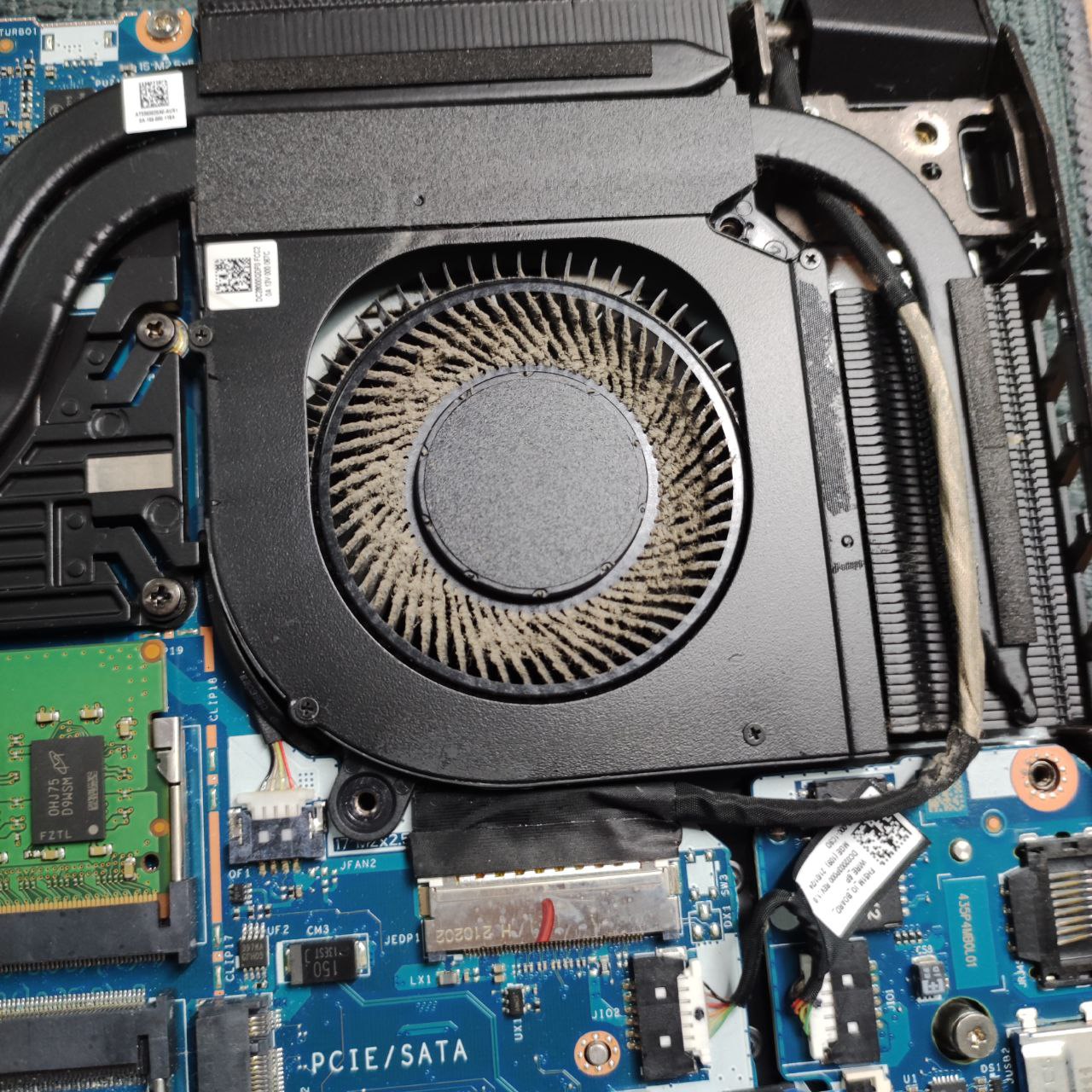
3. Подготовка к разборке ноутбука
Перед тем как начать разборку ноутбука, выполните следующие действия:
1️⃣ Выключите ноутбук и отсоедините зарядное устройство.
2️⃣ Извлеките аккумулятор (если он съемный). Если батарея встроенная – просто отключите ноутбук.
3️⃣ Разрядите остаточное напряжение – удерживайте кнопку включения 30 секунд.
4️⃣ Работайте на чистой поверхности, желательно на антистатическом коврике.
4. Разборка ноутбука Asus
🔹 Шаг 1: Снятие нижней крышки
- Открутите все винты на задней панели ноутбука. У некоторых моделей Asus могут быть скрытые винты под резиновыми ножками.
- Аккуратно подденьте корпус пластиковой лопаткой или медиатором, начиная с краев. Не используйте металлические инструменты, чтобы не повредить корпус.
- Осторожно снимите крышку, проверяя, нет ли соединительных шлейфов.
🔹 Шаг 2: Отсоединение системы охлаждения
- Найдите систему охлаждения: радиатор и тепловые трубки, которые соединяют процессор и видеочип.
- Открутите винты крепления радиатора (обычно они пронумерованы – откручивайте их в указанном порядке, чтобы не повредить контакты).
- Осторожно поднимите систему охлаждения, если она «прилипла», аккуратно расшатывайте, но не дергайте.
5. Очистка и нанесение новой термопасты
🔹 Шаг 1: Удаление старой термопасты
- Смочите ватный диск или безворсовую салфетку в изопропиловом спирте.
- Осторожно удалите старую термопасту с поверхности процессора и радиатора.
- Если паста засохла, используйте немного больше спирта и аккуратно разотрите.
- Дождитесь полного высыхания поверхности.
🔹 Шаг 2: Нанесение новой термопасты
Существует несколько способов нанесения термопасты, но самый надежный – «горошина»:
- Нанесите небольшую каплю термопасты (примерно размером с рисовое зерно) в центр процессора.
- Не размазывайте термопасту – радиатор сам равномерно распределит ее при прижатии.
- Убедитесь, что пасты не слишком много (не должна вылезать за края).
6. Сборка ноутбука и проверка
🔹 Шаг 1: Установка системы охлаждения
- Аккуратно установите радиатор обратно.
- Закрутите винты крепления в обратном порядке (по номерам, если они пронумерованы).
- Проверьте, не забыли ли подключить разъем вентилятора!
🔹 Шаг 2: Закрытие корпуса
- Установите нижнюю крышку ноутбука и закрутите все винты.
- Подключите аккумулятор (если он съемный).
🔹 Шаг 3: Включение и тестирование
- Включите ноутбук и зайдите в BIOS (обычно клавиша F2 при загрузке).
- Проверьте, отображается ли температура процессора (обычно около 40–50°C в простое).
- Загрузите Windows и запустите стресс-тест (например, с помощью AIDA64, HWMonitor или FurMark), чтобы проверить температуру под нагрузкой.
7. Частые ошибки при замене термопасты
❌ Нанесение слишком большого слоя термопасты – избыточное количество ухудшает теплоотвод.
❌ Использование низкокачественной термопасты – лучше выбирать проверенные бренды.
❌ Неправильный порядок закручивания креплений радиатора – это может привести к неравномерному прилеганию.
❌ Забыли подключить вентилятор – без него ноутбук перегреется за пару минут.
❌ Не удалили старую термопасту полностью – остатки старой пасты ухудшают контакт.
8. Заключение
Замена термопасты – важная процедура для нормальной работы ноутбука Asus. Если ваш ноутбук перегревается, шумит и медленно работает, то обновление термопасты может значительно улучшить его производительность и продлить срок службы.
Короткий чек-лист перед сборкой:
✔ Удалена старая термопаста.
✔ Нанесена новая термопаста (не слишком много).
✔ Радиатор установлен плотно и закручен правильно.
✔ Вентилятор подключен к материнской плате.
✔ Все винты и защелки корпуса на месте.
Если все сделано правильно, температура ноутбука снизится, а его работа станет более стабильной. Если у вас нет опыта или вы боитесь повредить устройство – лучше обратиться в сервисный центр.

