
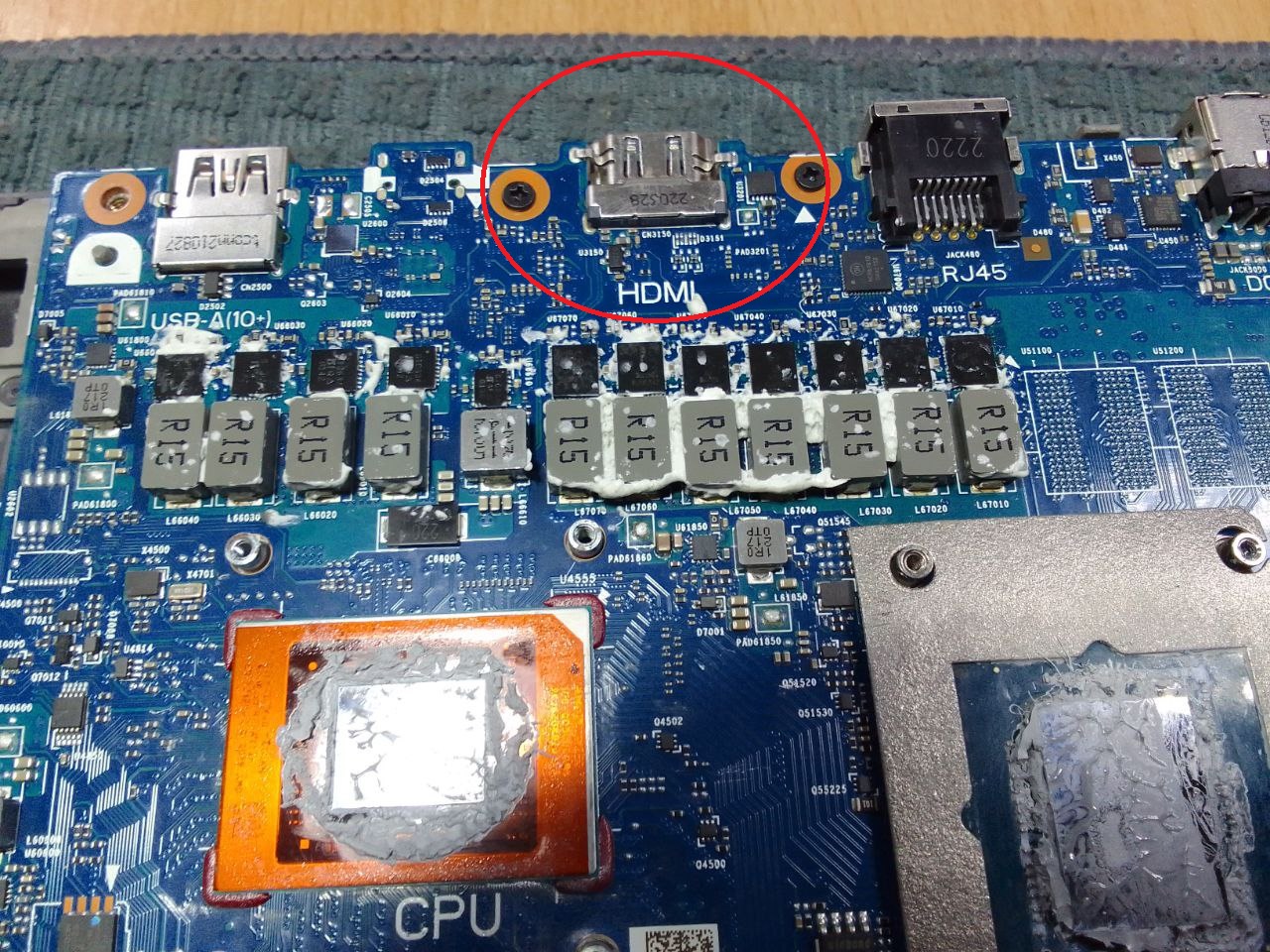
Если не работает HDMI-порт на ноутбуке Asus, это может быть вызвано как программными, так и аппаратными проблемами.
🔍 Возможные причины:
- Кабель или монитор неисправны (плохой контакт, повреждение).
- HDMI-порт загрязнен или поврежден.
- Выбран неверный источник сигнала на мониторе/ТВ.
- Не установлен или поврежден драйвер видеокарты.
- BIOS или настройки Windows блокируют HDMI.
- Конфликт драйверов после обновления Windows.
🔧 Как исправить проблему с HDMI на Asus?
✅ 1. Проверьте физическое подключение
- Отключите HDMI-кабель и снова подключите, убедившись, что он плотно сидит в портах.
- Попробуйте другой кабель или подключите ноутбук к другому монитору/ТВ.
- Проверьте, нет ли пыли или грязи в HDMI-разъеме – аккуратно очистите его сжатым воздухом.
✅ 2. Проверьте настройки дисплея
- Нажмите Win + P и выберите Дублировать экран или Расширить экран.
- Щелкните ПКМ на рабочем столе → Параметры экрана → Дисплеи.
- Нажмите Обнаружить, чтобы найти подключенный монитор.
- Проверьте, установлен ли правильный режим расширения экрана.
✅ 3. Выберите правильный вход HDMI на мониторе/ТВ
- Откройте настройки монитора/ТВ и убедитесь, что выбран нужный HDMI-вход.
- Некоторые телевизоры имеют несколько HDMI-портов (например, HDMI1, HDMI2), попробуйте переключиться между ними.
✅ 4. Обновите драйверы видеокарты
- Нажмите Win + X → Диспетчер устройств.
- Разверните Видеоадаптеры.
- Щелкните правой кнопкой на видеокарте → Обновить драйвер → Автоматический поиск.
- Если проблема не решена, попробуйте удалить драйвер и переустановить его:
- Перейдите на официальный сайт Asus и скачайте драйвер для вашей модели ноутбука.
- Установите драйвер заново и перезагрузите ноутбук.
✅ 5. Откатите драйвер видеокарты (если HDMI перестал работать после обновления)
- Win + X → Диспетчер устройств.
- Разверните Видеоадаптеры → ПКМ по видеокарте → Свойства.
- Во вкладке Драйвер нажмите Откатить драйвер (если доступно).
- Перезагрузите ноутбук и проверьте HDMI.
✅ 6. Проверьте BIOS и настройки UEFI
- Выключите ноутбук и включите его, нажимая F2 (или Del) для входа в BIOS.
- Проверьте раздел Advanced → Internal Graphics Configuration.
- Если есть параметр Primary Display, установите Auto или PCI-E.
- Сохраните изменения и перезагрузите ноутбук.
✅ 7. Попробуйте другой режим работы HDMI
- Откройте Диспетчер устройств → Видеоадаптеры.
- Если у вас две видеокарты (встроенная и дискретная), попробуйте переключиться между ними в Панели управления NVIDIA или Radeon Settings.
- В Настройках экрана → Дополнительные параметры дисплея измените частоту обновления (например, с 60 Гц на 59 Гц).

