
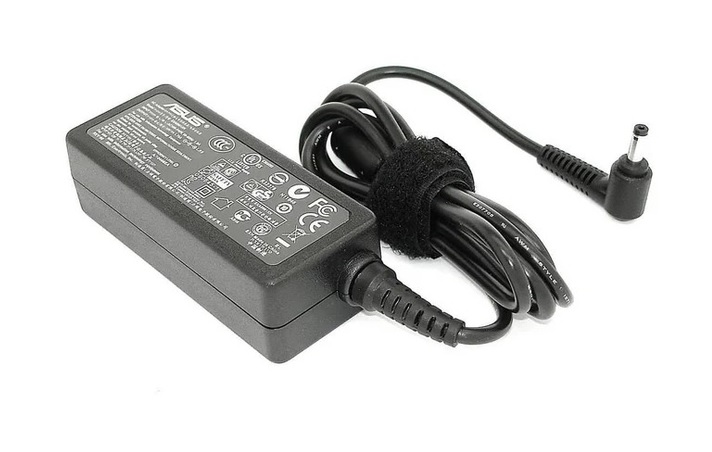
Если ноутбук Asus не заряжается от адаптера, это может быть вызвано разными причинами — от неисправности блока питания до проблем с материнской платой.
🔍 Возможные причины:
- Неисправен адаптер питания (кабель, разъем, перегрев).
- Неисправен разъем зарядки (износ или механическое повреждение).
- Проблемы с аккумулятором (износ, некорректное определение в системе).
- Сбой в BIOS или драйверах питания.
- Перегрев и срабатывание защиты питания.
- Повреждение цепей питания на материнской плате.
🔧 Что делать, если ноутбук не заряжается?
✅ 1. Проверьте адаптер питания
- Подключите зарядное устройство и посмотрите, горит ли индикатор питания на адаптере (если есть).
- Попробуйте другой адаптер с такими же характеристиками (вольтаж и ампераж).
- Проверьте, нет ли перегиба или повреждения кабеля.
Если адаптер работает на другом ноутбуке, значит, проблема не в нем.
✅ 2. Проверьте разъем питания на ноутбуке
- Посмотрите, нет ли люфта в разъеме, не расшатана ли вилка.
- Попробуйте аккуратно пошевелить разъем — если зарядка идет только в определенном положении, разъем может быть поврежден.
- Загляните внутрь разъема — нет ли загрязнений или окисления (можно аккуратно почистить ватной палочкой со спиртом).
Если разъем болтается или требует сильного нажатия — скорее всего, он поврежден и требует ремонта.
✅ 3. Попробуйте запустить ноутбук без батареи
- Выключите ноутбук и выньте аккумулятор (если он съемный).
- Подключите зарядное устройство и попробуйте включить ноутбук.
- Если ноутбук работает без батареи, но не заряжается с ней, значит, проблема в аккумуляторе.
Если ноутбук не включается даже без батареи — проблема с адаптером, разъемом или материнской платой.
✅ 4. Сбросьте BIOS и драйверы питания
- Выключите ноутбук, отключите зарядку и извлеките батарею (если съемная).
- Зажмите кнопку включения на 30 секунд (разрядит остаточное электричество).
- Подключите только зарядное устройство (без батареи) и попробуйте включить ноутбук.
- Если включился, вставьте батарею и проверьте зарядку.
Дополнительно обновите драйвер питания в Windows:
- Нажмите Win + X → Диспетчер устройств.
- Откройте Батареи.
- ПКМ по Батарея с ACPI-совместимым управлением → Удалить устройство.
- Перезагрузите ноутбук — драйвер установится заново автоматически.
✅ 5. Проверьте состояние батареи в Windows
- Откройте Командную строку (Win + R → cmd → Enter).
- Введите команду:
- Откройте отчет по пути
C:\Users\ВашеИмя\battery-report.html. - Проверьте состояние батареи (если износ 80-100% – батарея требует замены).
✅ 6. Проверьте температуру ноутбука
Перегрев может блокировать зарядку. Проверьте температуру с помощью утилиты HWMonitor.
- Если процессор и чипсет греются выше 90°C, отключите ноутбук и дайте ему остыть.
- Очистите систему охлаждения от пыли и замените термопасту (если давно не обслуживали).

