
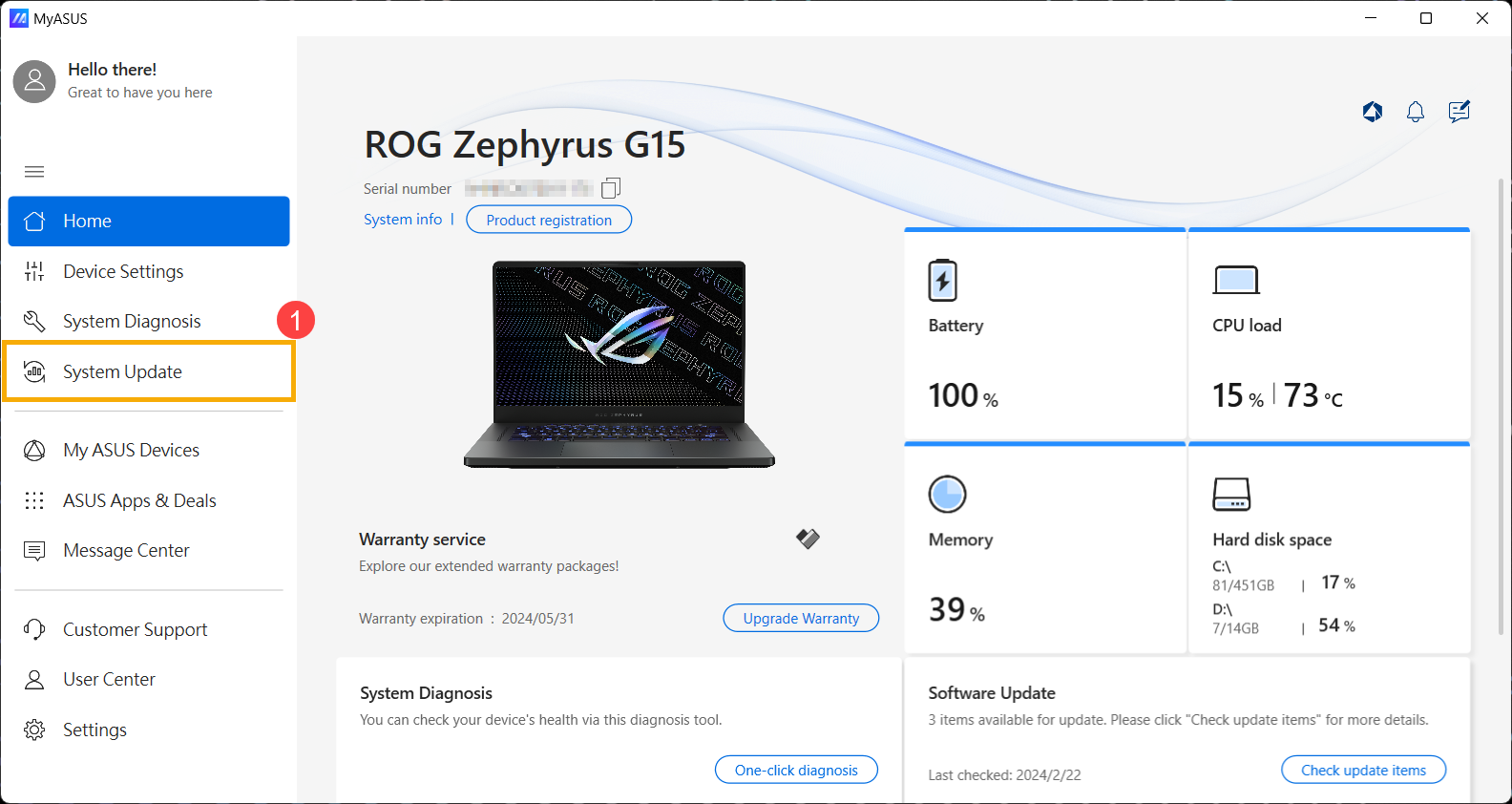
Если на ноутбуке Asus возникают системные ошибки из-за драйверов, это может приводить к синим экранам (BSOD), зависаниям, медленной работе или сбоям в работе устройств (Wi-Fi, звук, видеокарта и т. д.).
🔍 Возможные причины ошибок драйверов:
- Неправильный или устаревший драйвер (конфликт версий).
- Автоматическое обновление Windows заменило драйвер на несовместимый.
- Драйвер был установлен с неофициального источника.
- Конфликт между несколькими драйверами.
- Ошибка при установке или повреждение драйвера.
🔧 Как исправить ошибки, вызванные драйверами?
✅ 1. Откатить проблемный драйвер
Если проблемы начались после обновления драйвера, попробуйте его откатить:
- Нажмите Win + X → Диспетчер устройств.
- Найдите проблемное устройство (Видеоадаптеры, Звуковые устройства, Сетевые адаптеры и т. д.).
- ПКМ по устройству → Свойства.
- Перейдите на вкладку Драйвер → Откатить драйвер (если кнопка активна).
- Перезагрузите ноутбук.
✅ 2. Удалить драйвер и установить заново
- Win + X → Диспетчер устройств.
- Найдите устройство с проблемным драйвером (обычно отмечено желтым значком !).
- ПКМ → Удалить устройство → Удалить драйверы.
- Перезагрузите ноутбук.
- Установите драйвер заново:
- С официального сайта Asus (asus.com/support)
- Или используйте автоматический поиск в Windows:
- Диспетчер устройств → ПКМ Обновить драйвер → Автоматический поиск.
✅ 3. Заблокировать автоматическое обновление драйверов в Windows (если оно вызывает ошибки)
Иногда Windows устанавливает неподходящий драйвер. Чтобы отключить автоматическое обновление:
- Win + R → gpedit.msc (откроется редактор локальных групповых политик).
- Перейдите Конфигурация компьютера → Административные шаблоны → Система → Установка устройств → Ограничения установки устройств.
- Откройте параметр Запретить установку устройств, не описанных в других параметрах → Включить.
- Примените и перезагрузите ноутбук.
✅ 4. Установить все обновления Windows
- Win + I → Центр обновления Windows.
- Нажмите Проверить обновления и установите все доступные патчи.
- Перезагрузите ноутбук и проверьте работу системы.
✅ 5. Проверить систему на ошибки
Если драйвер поврежден или конфликтует с системой, проверьте файлы Windows:
- Запустите командную строку от имени администратора (Win + R → cmd → Ctrl + Shift + Enter).
- Введите команду:
- Дождитесь завершения проверки и перезагрузите ноутбук.
Если ошибки остались, попробуйте:
Эта команда восстановит системные компоненты.
✅ 6. Восстановить систему до предыдущего состояния
Если проблема возникла недавно, можно откатиться к точке восстановления:
- Win + R → rstrui → Enter.
- Выберите точку восстановления перед возникновением ошибки.
- Дождитесь завершения процесса и перезагрузите ноутбук.

