
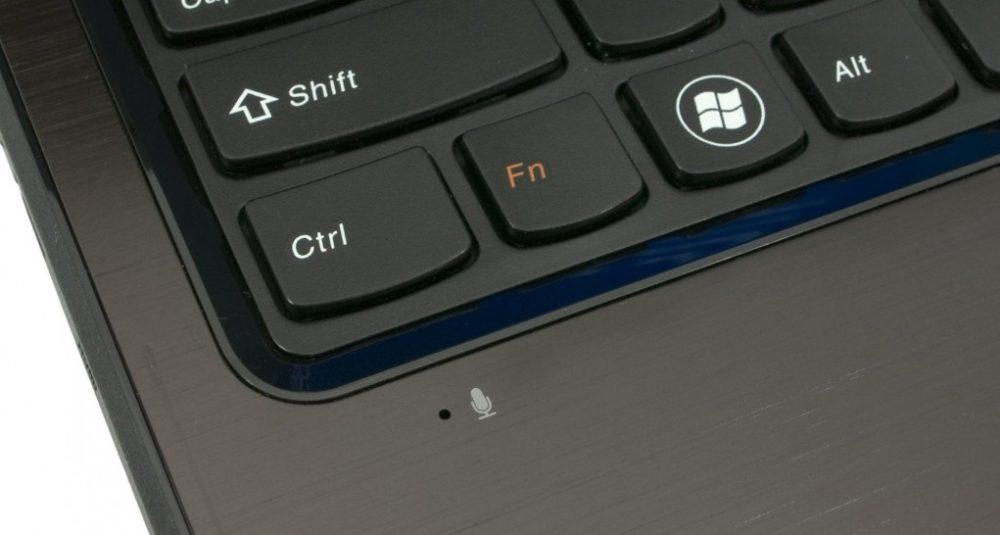
Если микрофон на ноутбуке Asus не работает, это может быть вызвано различными причинами, такими как проблемы с драйверами, настройками, неисправность оборудования или конфликты программного обеспечения. Вот несколько шагов, которые помогут вам устранить проблему:
🔍 Основные причины, по которым микрофон может не работать:
- Отключен микрофон в настройках Windows.
- Неисправности драйверов.
- Микрофон неправильно выбран по умолчанию.
- Неверные настройки громкости или устройства записи.
- Конфликт программного обеспечения или внешних приложений.
- Неисправности самого микрофона или разъема.
🔧 Шаги для устранения проблемы с микрофоном:
✅ 1. Проверьте, не отключен ли микрофон в настройках Windows
- Нажмите Win + I для открытия Настроек.
- Перейдите в раздел Система → Звук.
- В разделе Вход выберите ваш микрофон из списка доступных устройств.
- Убедитесь, что громкость микрофона установлена на нужный уровень и устройство не отключено.
✅ 2. Проверьте настройки конфиденциальности для микрофона
Иногда из-за настроек конфиденциальности приложения могут не иметь доступа к микрофону. Чтобы исправить это:
- Перейдите в Настройки → Конфиденциальность → Микрофон.
- Убедитесь, что доступ к микрофону включен для приложений, которые вы хотите использовать.
✅ 3. Проверьте микрофон через «Панель управления»
- Откройте Панель управления (нажмите Win + X и выберите Панель управления).
- Перейдите в раздел Оборудование и звук → Звук.
- В появившемся окне выберите вкладку Запись.
- Убедитесь, что ваш микрофон отображается в списке и установлен как Устройство по умолчанию.
- Щелкните на микрофон и нажмите Проверить уровень, чтобы убедиться, что он работает.
✅ 4. Обновите или переустановите драйверы микрофона
Проблемы с драйверами могут мешать правильной работе микрофона. Для обновления драйвера:
- Откройте Диспетчер устройств (нажмите Win + X и выберите Диспетчер устройств).
- Разверните раздел Устройства обработки звука, видео и игр и найдите микрофон.
- Правой кнопкой мыши кликните на устройство и выберите Обновить драйвер.
- Выберите Автоматический поиск обновлений.
- Если обновление не помогает, попробуйте удалить драйвер и перезагрузить ноутбук, чтобы Windows автоматически установила его заново.
✅ 5. Проверьте устройство микрофона в «Звуках»
- В Панели управления откройте раздел Оборудование и звук → Звук.
- Перейдите на вкладку Запись.
- Убедитесь, что ваш микрофон выбран как Устройство по умолчанию.
- Если микрофон не активен, щелкните по нему правой кнопкой мыши и выберите Включить.
- Щелкните на микрофон и выберите Тестировать.
✅ 6. Используйте встроенный инструмент устранения неполадок
- Перейдите в Настройки → Обновление и безопасность → Устранение неполадок.
- Выберите Запуск устранения неполадок для звука или микрофона.
- Следуйте инструкциям, чтобы диагностировать и устранить проблему.
✅ 7. Проверьте внешние устройства и разъемы
Если вы используете внешний микрофон:
- Проверьте, правильно ли он подключен.
- Убедитесь, что микрофон не поврежден, а разъем работает.
- Попробуйте подключить микрофон к другому устройству, чтобы проверить его работоспособность.
- Если у вас есть несколько разъемов (например, для наушников и микрофона), убедитесь, что вы подключили микрофон в правильный порт.
✅ 8. Отключите конфликты с другими программами
Иногда несколько программ могут пытаться использовать микрофон одновременно, что вызывает проблемы. Попробуйте закрыть все приложения, которые могут использовать микрофон (например, Skype, Discord, Zoom), и посмотрите, решит ли это проблему.
✅ 9. Проверьте микрофон в безопасном режиме
Если проблема возникла после установки программного обеспечения или обновлений, попробуйте запустить ноутбук в безопасном режиме и проверить, работает ли микрофон там.
- Перезагрузите ноутбук и при загрузке нажмите F8 (или соответствующую клавишу).
- Выберите Безопасный режим и попробуйте использовать микрофон.
✅ 10. Восстановление системы
Если ничего не помогает и проблема возникла недавно, попробуйте восстановить систему на более раннюю точку:
- Перейдите в Настройки → Обновление и безопасность → Восстановление.
- Используйте Точку восстановления системы для возврата к состоянию, когда микрофон работал нормально.
✅ 11. Проблемы с аппаратной частью
Если вышеуказанные методы не помогли, возможно, микрофон или разъем повреждены физически. В этом случае вам следует обратиться в сервисный центр для диагностики и ремонта.

