
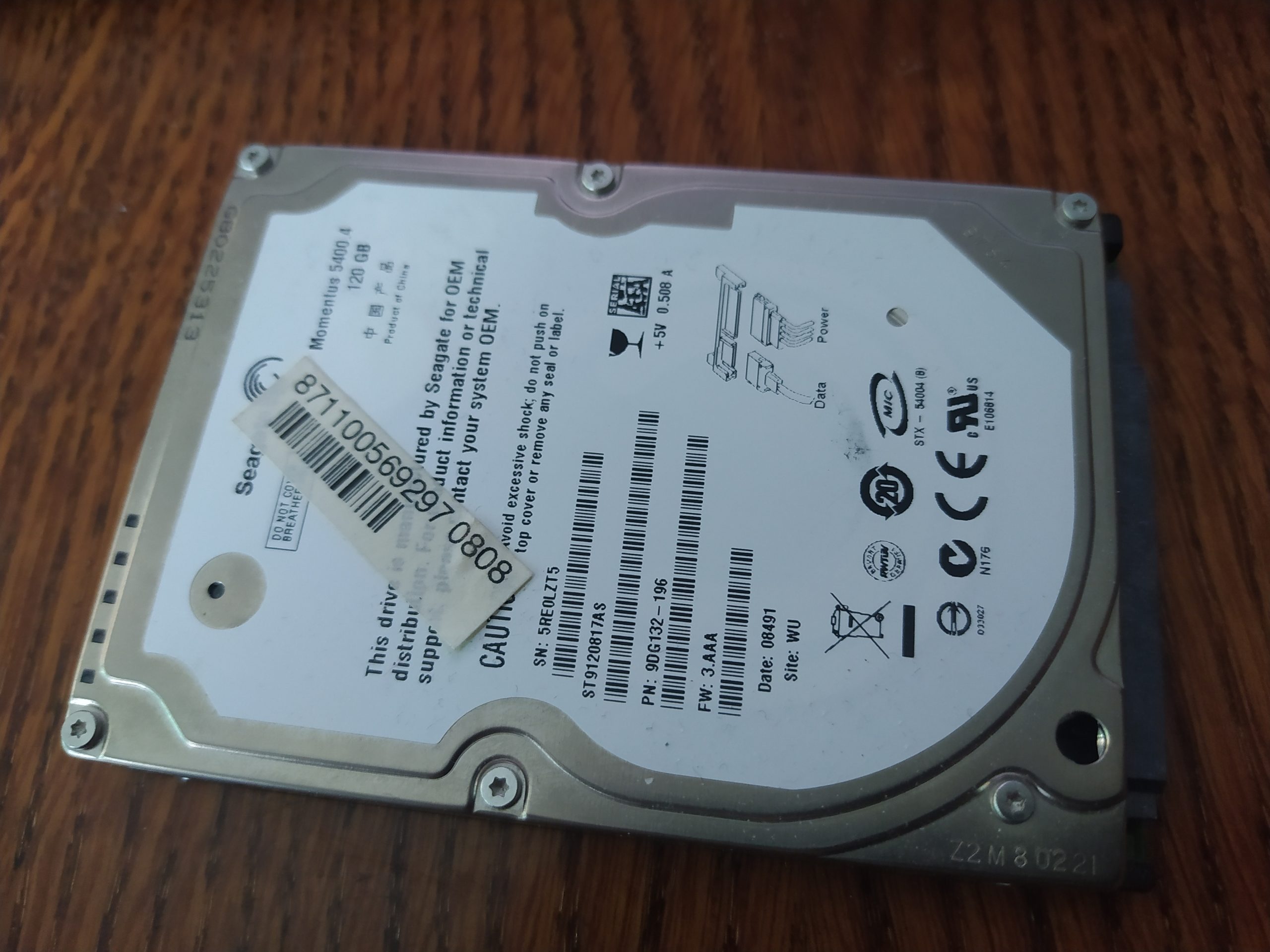
Если вы не можете форматировать жесткий диск на ноутбуке Asus, это может быть вызвано рядом причин. Вот несколько шагов, которые помогут вам диагностировать и устранить проблему:
🔍 Основные причины, по которым не удается форматировать жесткий диск:
- Неправильные права доступа или защита от записи.
- Проблемы с самим жестким диском.
- Неправильные настройки BIOS/UEFI.
- Диск используется операционной системой или другим процессом.
- Ошибки в файловой системе диска.
- Некорректные инструменты для форматирования.
🔧 Шаги для устранения проблемы с форматированием жесткого диска:
✅ 1. Проверьте диск на защиту от записи
Если диск имеет физическую защиту от записи, вы не сможете его отформатировать. Это встречается, например, на некоторых USB-флешках и картах памяти, но редко — на жестких дисках. Проверьте, нет ли на диске механического переключателя или параметра защиты от записи в настройках диска в Windows.
✅ 2. Закрытие всех приложений и процессов, использующих диск
Если диск используется операционной системой или каким-то процессом, Windows не позволит вам его отформатировать. Чтобы убедиться, что диск не используется:
- Закройте все программы, которые могут использовать диск (например, медиаплееры или редакторы).
- Откройте Диспетчер задач (нажмите Ctrl + Shift + Esc) и посмотрите, не использует ли диск какой-то процесс.
- Если диск продолжает быть занят, перезагрузите ноутбук и попытайтесь форматировать его снова.
✅ 3. Попробуйте отформатировать диск через «Управление дисками»
- Нажмите Win + X и выберите Управление дисками.
- Найдите нужный диск в списке, щелкните правой кнопкой мыши и выберите Форматировать.
- Выберите файловую систему (например, NTFS или exFAT) и подтвердите операцию.
Если диск уже имеет раздел, вы можете попробовать сначала удалить его, а затем создать новый и отформатировать.
✅ 4. Используйте командную строку для форматирования
Если стандартный метод не помогает, можно использовать командную строку:
- Откройте Командную строку от имени администратора (правой кнопкой по Пуску → Командная строка (Администратор)).
- Введите команду:
- Введите команду:
Это покажет список всех подключенных дисков.
- Выберите диск, который хотите отформатировать:
где X — номер вашего диска.
- Очистите диск (предупреждение: это удалит все данные на диске!):
- Создайте новый раздел:
- Отформатируйте раздел:
- После завершения введите команду:
✅ 5. Используйте инструмент «Управление дисками» в Windows
Иногда инструмент Управление дисками может помочь при форматировании, если другие методы не работают. Он позволяет создать новый раздел и отформатировать его:
- Откройте Панель управления → Администрирование → Управление компьютером → Управление дисками.
- Найдите нужный диск, щелкните правой кнопкой мыши на разделе, который хотите отформатировать, и выберите Форматировать.
✅ 6. Проверьте диск на ошибки с помощью CHKDSK
Если на жестком диске есть ошибки, это может помешать его форматированию. Используйте утилиту CHKDSK для проверки и исправления ошибок:
- Откройте Командную строку от имени администратора.
- Введите команду:
где X — это буква вашего диска.
- Утилита автоматически найдет и исправит ошибки на диске.
✅ 7. Попробуйте форматирование через BIOS/UEFI
Некоторые жесткие диски могут быть отформатированы или отчищены через BIOS/UEFI, особенно если проблема вызвана повреждением разделов или файловой системы. Для этого:
- Перезагрузите ноутбук и войдите в BIOS/UEFI (обычно это делается путем нажатия клавиши F2, Del или Esc во время загрузки).
- В BIOS найдите раздел, связанный с жестким диском (это может быть в разделе Boot или Advanced).
- Попробуйте сбросить настройки и установить параметры по умолчанию.
✅ 8. Используйте сторонние утилиты для форматирования
Если стандартные методы не работают, можно использовать сторонние утилиты для форматирования, такие как:
- AOMEI Partition Assistant
- EaseUS Partition Master
- MiniTool Partition Wizard
Эти программы могут помочь в случае, если стандартное форматирование не удается.
✅ 9. Проверка на физические неисправности диска
Если ни одно из решений не помогло, возможно, проблема с самим жестким диском. Для проверки состояния диска можно использовать утилиту CrystalDiskInfo или аналогичную программу для анализа состояния здоровья жесткого диска. Если диск имеет физические повреждения, его нужно заменить.
✅ 10. Восстановление системы
Если проблемы с форматированием появились после изменений в системе (например, после установки обновлений или изменений в конфигурации), возможно, будет полезно восстановить систему:
- Перейдите в Настройки → Обновление и безопасность → Восстановление.
- Используйте Точку восстановления системы, чтобы вернуться к состоянию, когда проблемы не было.
✅ 11. Обратитесь в сервисный центр
Если жесткий диск имеет физическое повреждение или проблемы с прошивкой, лучше обратиться в сервисный центр. Они смогут провести диагностику и восстановить работоспособность устройства.

