
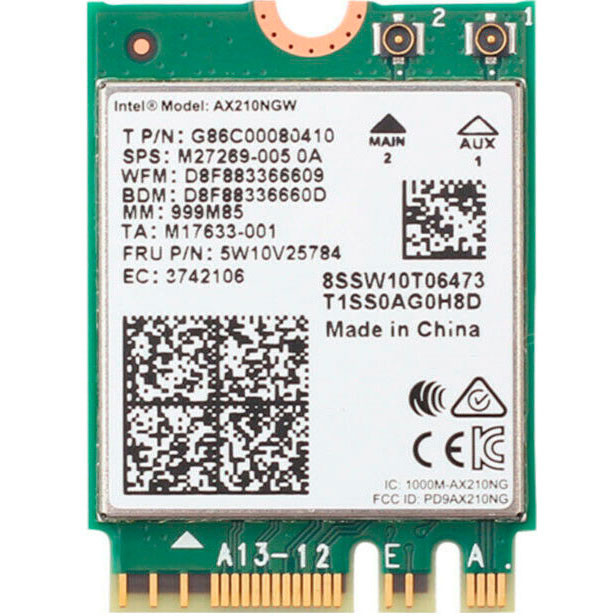
Если ваш ноутбук Asus не подключается к Bluetooth-устройствам, это может быть связано с рядом возможных причин, таких как неисправность Bluetooth-модуля, проблемы с драйверами, настройки системы или даже с самой операционной системой. Вот шаги, которые помогут диагностировать и устранить проблему:
🔍 Основные причины, по которым не подключается Bluetooth:
- Неисправности Bluetooth-модуля или устройства.
- Проблемы с драйверами Bluetooth.
- Bluetooth выключен в настройках устройства.
- Неправильные настройки соединения.
- Конфликт с другими устройствами или ПО.
- Проблемы с операционной системой или обновлениями.
🔧 Шаги для устранения проблемы с подключением Bluetooth:
✅ 1. Проверьте, включен ли Bluetooth на ноутбуке
Иногда Bluetooth может быть случайно выключен в настройках. Чтобы убедиться, что Bluetooth включен:
- Нажмите на иконку Bluetooth в панели задач (если она есть) и убедитесь, что Bluetooth включен.
- Если иконка отсутствует, перейдите в Настройки → Устройства → Bluetooth и другие устройства и включите Bluetooth.
- Также можно включить Bluetooth через Параметры устройства в Панели управления.
✅ 2. Убедитесь, что Bluetooth работает в «Диспетчере устройств»
- Откройте Диспетчер устройств (нажмите Win + X и выберите Диспетчер устройств).
- Найдите раздел Bluetooth и разверните его.
- Проверьте, отображается ли ваш Bluetooth-адаптер без ошибок (зеленый или синий значок).
- Если вы видите желтый восклицательный знак, это может указывать на проблему с драйверами.
✅ 3. Обновите или переустановите драйвера Bluetooth
Ошибки с драйверами могут быть причиной того, что ваш ноутбук не подключается к Bluetooth-устройствам.
- В Диспетчере устройств правой кнопкой мыши кликните на ваш Bluetooth-адаптер и выберите Обновить драйвер.
- Выберите Автоматический поиск обновлений и следуйте инструкциям для обновления драйвера.
- Если обновление не помогает, попробуйте удалить драйвер и перезагрузить ноутбук, чтобы Windows автоматически установила его заново.
Если драйверы не обновляются через стандартные методы, посетите сайт Asus и загрузите последние драйвера для вашего устройства.
✅ 4. Проверьте настройки Bluetooth-устройства
Убедитесь, что Bluetooth-устройство, с которым вы пытаетесь подключиться, работает правильно:
- Убедитесь, что устройство находится в режиме сопряжения.
- Проверьте, что устройство не подключено к другому источнику (например, смартфону или другому ноутбуку).
- Убедитесь, что устройство поддерживает Bluetooth-версию вашего ноутбука (например, Bluetooth 4.0 или 5.0).
✅ 5. Перезагрузите Bluetooth-устройство и ноутбук
Иногда простой перезапуск устройства или ноутбука помогает устранить проблемы с подключением.
- Перезагрузите как ноутбук, так и Bluetooth-устройство, с которым пытаетесь подключиться.
✅ 6. Проверьте работу Bluetooth на другом устройстве
Чтобы исключить неисправность самого устройства Bluetooth, попробуйте подключить его к другому ноутбуку или смартфону. Если оно работает с другим устройством, скорее всего, проблема в настройках вашего ноутбука.
✅ 7. Отключите другие устройства Bluetooth
Если на вашем ноутбуке подключено много Bluetooth-устройств, это может вызвать конфликт. Попробуйте отключить остальные устройства и подключить только одно.
✅ 8. Проверьте на наличие системных ошибок
Если проблема возникла недавно, возможно, причина кроется в ошибках системы. Для проверки целостности системных файлов:
- Откройте Командную строку от имени администратора.
- Введите команду:
- Дождитесь завершения проверки и устранения найденных ошибок.
✅ 9. Включите услуги Bluetooth в службах Windows
- Нажмите Win + R, введите
services.mscи нажмите Enter. - Найдите и убедитесь, что службы Bluetooth Support Service и Bluetooth Handsfree Service работают.
- Если они не работают, щелкните правой кнопкой мыши на службе и выберите Запустить.
✅ 10. Восстановление системы
Если все вышеперечисленные методы не помогли, возможно, проблема связана с поврежденными системными файлами или изменениями, сделанными недавно в операционной системе. Попробуйте выполнить восстановление системы:
- Перейдите в Настройки → Обновление и безопасность → Восстановление.
- Выберите Вернуть компьютер в исходное состояние или воспользуйтесь точкой восстановления.
✅ 11. Обратитесь в сервисный центр
Если ни одно из решений не помогает, возможно, проблема с аппаратной частью ноутбука (например, с Bluetooth-модулем). В этом случае рекомендуется обратиться в сервисный центр Asus для диагностики и ремонта.

