
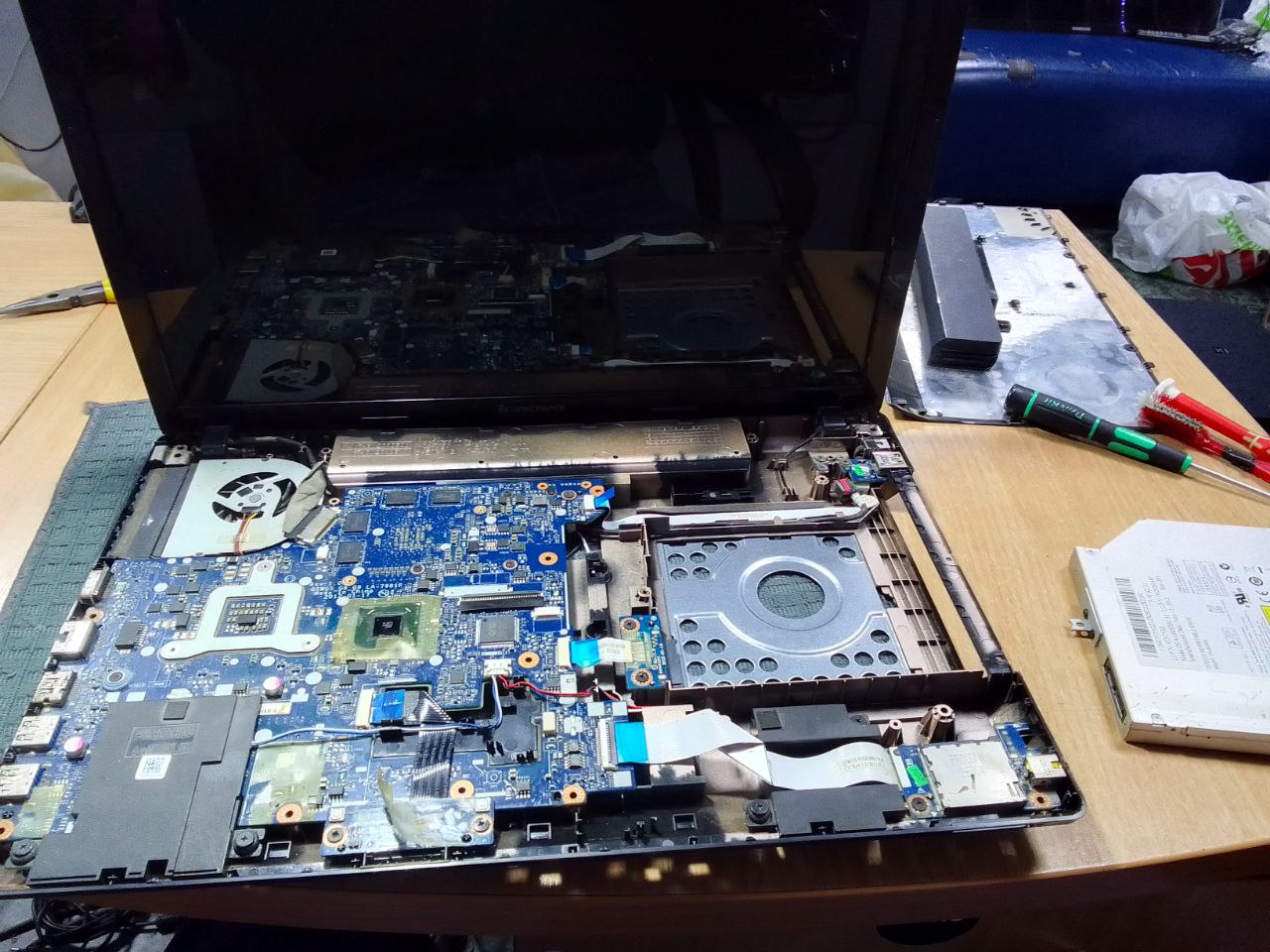
Если ваш ноутбук Asus выключается без предупреждения, это может быть связано с рядом различных причин, включая аппаратные проблемы, перегрев, сбои в операционной системе или неправильные настройки. Вот несколько шагов, которые помогут вам диагностировать и устранить проблему:
🔍 Основные причины отключения ноутбука без предупреждения:
- Перегрев устройства.
- Проблемы с аккумулятором или источником питания.
- Неисправности системы охлаждения.
- Аппаратные сбои (например, неисправности материнской платы, оперативной памяти или жесткого диска).
- Системные сбои в операционной системе (например, поврежденные файлы или драйверы).
- Вирусы и вредоносное ПО.
- Проблемы с драйверами или обновлениями.
- Неправильные настройки управления питанием.
🔧 Шаги для диагностики и устранения проблемы:
✅ 1. Проверьте температуру и систему охлаждения
Перегрев — одна из самых распространенных причин отключения ноутбука. Если процессор или видеокарта перегреваются, система может автоматически выключить ноутбук для защиты от повреждений.
- Очистите вентилятор и теплоотводы от пыли. Для этого используйте сжатый воздух, чтобы выдуть пыль из вентиляционных отверстий.
- Проверьте температуру компонентов с помощью программ, таких как HWMonitor или Core Temp. Если температура высока (например, выше 85°C), проблема связана с перегревом.
Если ноутбук перегревается, возможно, потребуется заменить термопасту или вентилятор.
✅ 2. Проверьте аккумулятор и адаптер питания
Если проблема возникает при использовании ноутбука без подключения к сети, это может быть связано с неисправностью аккумулятора или адаптера питания.
- Попробуйте отключить аккумулятор и включить ноутбук только от сети. Если ноутбук работает стабильно, возможно, аккумулятор поврежден.
- Если ноутбук выключается только при работе от аккумулятора, это может свидетельствовать о его износе или неисправности.
- Попробуйте заменить зарядное устройство, если оно повреждено.
✅ 3. Проверьте на наличие вирусов и вредоносных программ
Некоторые вирусы могут вызвать неожиданные выключения системы. Рекомендуется провести полное сканирование с помощью вашего антивирусного ПО или использовать Malwarebytes для обнаружения и удаления вредоносных программ.
✅ 4. Проверьте целостность системных файлов
Поврежденные или отсутствующие системные файлы могут вызвать сбои в работе операционной системы. Чтобы проверить и восстановить системные файлы:
- Откройте Командную строку от имени администратора.
- Введите команду:
- Дождитесь завершения проверки и следуйте инструкциям для исправления ошибок.
✅ 5. Проверьте драйвера и обновления
Некоторые устаревшие или несовместимые драйвера могут вызывать сбои в системе, в том числе неожиданное отключение устройства. Чтобы проверить драйвера:
- Перейдите в Диспетчер устройств (нажмите Win + X и выберите Диспетчер устройств).
- Проверьте, нет ли в списке устройств желтых восклицательных знаков. Если такие есть, это может указывать на проблему с драйверами.
- Обновите драйвера видеокарты, чипсета и других важных компонентов.
- Убедитесь, что установлены все последние обновления Windows.
✅ 6. Проверьте настройки управления питанием
Неправильные настройки управления питанием могут привести к непредсказуемому выключению системы. Чтобы настроить параметры управления питанием:
- Перейдите в Панель управления → Электропитание.
- Выберите план питания, который соответствует вашему режиму работы (например, Сбалансированный или Высокая производительность).
- Нажмите на Настройки схемы питания и убедитесь, что параметр Отключение экрана и Спящий режим настроены правильно.
- В разделе Дополнительные параметры убедитесь, что опции, связанные с автоматическим выключением или включением устройства, настроены корректно.
✅ 7. Проверьте на сбои в железе
Если проблема продолжает повторяться, это может быть связано с аппаратной неисправностью:
- Оперативная память: поврежденная память может вызвать сбои в системе. Попробуйте протестировать память с помощью MemTest86.
- Жесткий диск: проблемы с жестким диском также могут вызвать неожиданные отключения. Используйте утилиту CrystalDiskInfo для проверки состояния диска.
- Материнская плата: неисправности на материнской плате (например, неисправный конденсатор или обрыв цепи) также могут быть причиной отключений.
✅ 8. Восстановите систему или выполните сброс
Если вы недавно установили обновления или изменения, которые могли привести к проблемам, попробуйте вернуть систему в более стабильное состояние:
- Перейдите в Настройки → Обновление и безопасность → Восстановление.
- Выберите Вернуть компьютер в исходное состояние или используйте точку восстановления системы, чтобы вернуться к состоянию, когда ноутбук работал нормально.
✅ 9. Обратитесь в сервисный центр
Если все вышеперечисленные шаги не помогли, возможно, проблема серьезнее и требует вмешательства специалиста. В этом случае рекомендуется обратиться в сервисный центр для диагностики и ремонта.

