
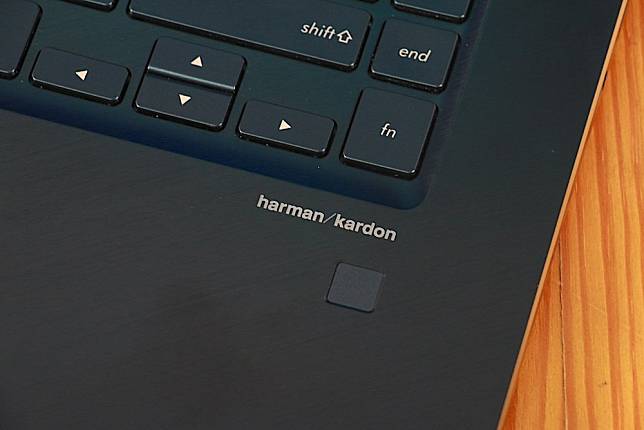
Если на ноутбуке Asus не работает распознавание отпечатков пальцев, это может быть связано с проблемами в настройках, драйверах или аппаратной части устройства. Вот несколько шагов, которые помогут вам решить эту проблему:
🔍 Основные причины проблемы с распознаванием отпечатков пальцев:
- Неисправности в драйверах сканера отпечатков пальцев.
- Неверные настройки биометрии.
- Повреждение датчика отпечатков пальцев.
- Невозможность обновления или конфликты программного обеспечения.
- Физические повреждения или загрязнение сенсора.
🔧 Шаги для устранения проблемы с распознаванием отпечатков пальцев:
✅ 1. Перезагрузите ноутбук
Если сканер отпечатков пальцев не работает, первым делом стоит перезагрузить устройство, чтобы устранить возможные временные сбои в работе программного обеспечения.
✅ 2. Убедитесь, что сканер отпечатков пальцев правильно настроен
- Перейдите в Настройки → Учётные записи → Параметры входа.
- В разделе Windows Hello выберите Отпечаток пальца и следуйте инструкциям для перенастройки сканера.
✅ 3. Обновите драйвера сканера отпечатков пальцев
- Откройте Диспетчер устройств (нажмите Win + X и выберите Диспетчер устройств).
- Разверните раздел Устройства биометрической аутентификации.
- Правой кнопкой мыши щелкните на вашем устройстве для сканирования отпечатков пальцев и выберите Обновить драйвер.
- Выберите Автоматический поиск обновлений.
- Если драйвер уже актуален, попробуйте удалить устройство (правой кнопкой мыши) и перезагрузить ноутбук, чтобы Windows автоматически установила драйвер.
✅ 4. Перепрограммируйте отпечатки пальцев
- Перейдите в Настройки → Учётные записи → Параметры входа.
- В разделе Windows Hello выберите Удалить отпечатки пальцев.
- Перезапустите ноутбук и заново добавьте отпечаток пальца.
✅ 5. Проверьте устройство в безопасном режиме
Иногда проблемы с распознаванием отпечатков пальцев могут быть связаны с конфликтом программного обеспечения. Попробуйте перезагрузить ноутбук в безопасном режиме и проверьте, работает ли сканер.
- Перезагрузите ноутбук и при загрузке нажмите F8 (или соответствующую клавишу).
- Выберите Безопасный режим и проверьте работу сканера.
✅ 6. Проверьте сенсор на загрязнения или повреждения
Если сенсор грязный или поврежден, это может помешать правильному считыванию отпечатков пальцев. Очистите сканер мягкой тканью и убедитесь, что на нем нет пыли или грязи.
Если есть физическое повреждение датчика, может потребоваться обращение в сервисный центр.
✅ 7. Убедитесь, что ваше устройство поддерживает Windows Hello
Иногда проблема может быть связана с тем, что сканер отпечатков пальцев не поддерживает Windows Hello или не правильно интегрирован с операционной системой.
- Перейдите в Диспетчер устройств и проверьте, отображается ли ваш сенсор в разделе Устройства биометрической аутентификации.
- Если устройство отсутствует или показывает ошибку, возможно, оно не правильно установлено или несовместимо.
✅ 8. Проверьте на ошибки с помощью утилиты для устранения неполадок
- Перейдите в Настройки → Обновление и безопасность → Устранение неполадок.
- Найдите раздел для биометрических устройств и следуйте инструкциям на экране.
✅ 9. Обновите операционную систему
Если проблема возникла после обновления ОС, возможно, потребуется установить дополнительные обновления:
- Перейдите в Настройки → Обновление и безопасность → Центр обновлений Windows.
- Убедитесь, что все последние обновления установлены.
✅ 10. Восстановление системы
Если проблема возникла недавно, и вы не можете ее решить с помощью описанных методов, попробуйте вернуть систему к предыдущему состоянию:
- Перейдите в Настройки → Обновление и безопасность → Восстановление.
- Используйте Точку восстановления для возврата системы к предыдущему состоянию, когда сканер работал.

