
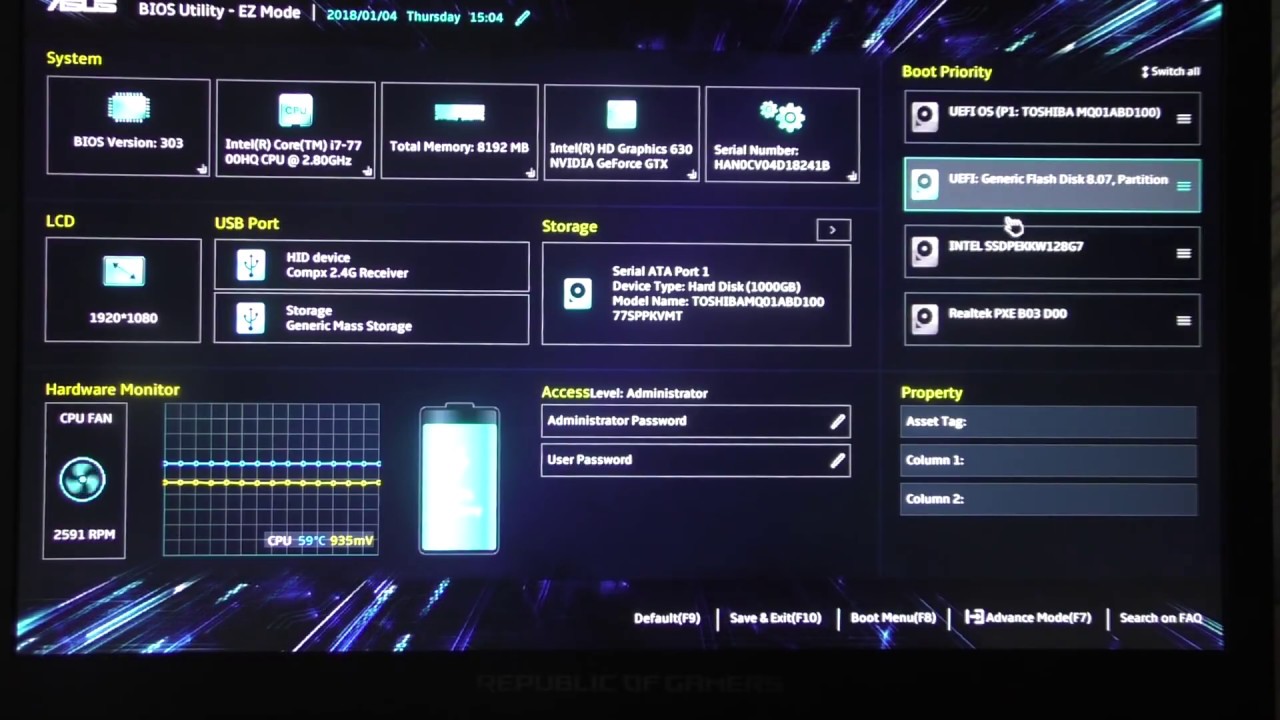
Если ваш ноутбук Asus не запускается после обновления BIOS, это может быть связано с несколькими проблемами, такими как неправильное обновление, сбои в BIOS или несовместимость с оборудованием. Вот несколько шагов, которые помогут вам решить эту проблему:
🔍 Основные причины, по которым ноутбук не запускается после обновления BIOS:
- Неправильное или неудачное обновление BIOS.
- Ошибки совместимости между новым BIOS и оборудованием.
- Сбои в настройках BIOS после обновления.
- Некорректная загрузка или повреждение системных файлов.
- Физические проблемы с железом, которые стали очевидны после обновления.
🔧 Шаги для решения проблемы с запуском ноутбука после обновления BIOS:
✅ 1. Выполните сброс настроек BIOS (Clear CMOS)
Сброс настроек BIOS может помочь вернуть устройство в рабочее состояние, если после обновления возникли ошибки или настройки стали некорректными.
- Отключите ноутбук и отключите его от сети.
- Если у вас есть доступ к аккумулятору, извлеките его.
- Найдите перемычку для сброса CMOS на материнской плате (обычно находится рядом с батареей CMOS). В некоторых моделях можно выполнить сброс с помощью кнопки, нажав ее с помощью тонкого предмета.
- Если перемычки нет, вы можете попробовать удерживать кнопку питания около 30 секунд, чтобы сбросить настройки BIOS.
- После этого вставьте аккумулятор обратно и подключите питание, затем включите ноутбук.
✅ 2. Попробуйте восстановить BIOS с помощью USB-накопителя (BIOS Recovery)
В некоторых моделях ноутбуков Asus есть встроенная функция восстановления BIOS через USB-накопитель.
- Подготовьте флешку с последней версией BIOS для вашего ноутбука (можно скачать с официального сайта Asus).
- Запишите файл BIOS на флешку и подключите ее к ноутбуку.
- Выключите ноутбук, затем нажмите и удерживайте клавишу Ctrl + Home (на некоторых моделях это может быть F2 или другая клавиша) и одновременно включите ноутбук.
- Следуйте инструкциям на экране для восстановления BIOS.
✅ 3. Выполните процедуру восстановления через UEFI/BIOS
Некоторые ноутбуки поддерживают восстановление BIOS через встроенные утилиты UEFI. Если у вас есть доступ к UEFI (обычно на экране при включении ноутбука появляется логотип Asus), выполните следующие шаги:
- Включите ноутбук и сразу же нажмите F2 (или клавишу, соответствующую вашему ноутбуку для входа в BIOS).
- В BIOS найдите раздел, связанный с восстановлением или откатом прошивки.
- Следуйте инструкциям на экране для восстановления или восстановления предыдущей версии BIOS.
✅ 4. Проверьте корректность загрузки (Boot Order)
После обновления BIOS возможно, что изменился порядок загрузки, и система не может загрузиться с правильного устройства.
- Перезагрузите ноутбук и войдите в BIOS (нажмите F2 или Delete при старте).
- В разделе Boot или Boot Order убедитесь, что первыми устройствами для загрузки стоят жесткий диск или SSD, а не другие устройства.
- Сохраните изменения и перезагрузите ноутбук.
✅ 5. Использование восстановления системы
Если ноутбук всё-таки включается, но не загружается операционная система, попробуйте восстановить систему до состояния, которое было до обновления BIOS:
- Включите ноутбук и при загрузке нажмите F9 для доступа к восстановлению системы.
- Выберите Восстановление системы и следуйте инструкциям на экране, чтобы вернуть систему к предыдущей точке.
✅ 6. Попробуйте восстановить прошивку через Asus EZ Flash
Если у вас есть доступ к BIOS (или экран загрузки), используйте утилиту EZ Flash, которая есть в большинстве современных ноутбуков Asus:
- Подключите USB-накопитель с последней версией BIOS, скачанной с сайта Asus.
- Перезагрузите ноутбук и войдите в BIOS, нажав F2 или Delete.
- В BIOS откройте EZ Flash Utility (в разделе Tools).
- Выберите файл прошивки с USB-накопителя и следуйте инструкциям для перепрошивки.
✅ 7. Проверьте на физические неисправности (hardware issues)
Если все вышеописанные шаги не помогли, возможно, проблема связана с аппаратной неисправностью, например, с материнской платой или другими компонентами, которые стали проявляться после обновления BIOS. В таком случае лучше обратиться в сервисный центр.
✅ 8. Проверьте поддержку обновлений BIOS
Если ноутбук был недавно обновлен, убедитесь, что новая версия BIOS совместима с вашим оборудованием. Иногда несовместимость с определенными модулями памяти или процессорами может вызвать проблемы при загрузке.

