
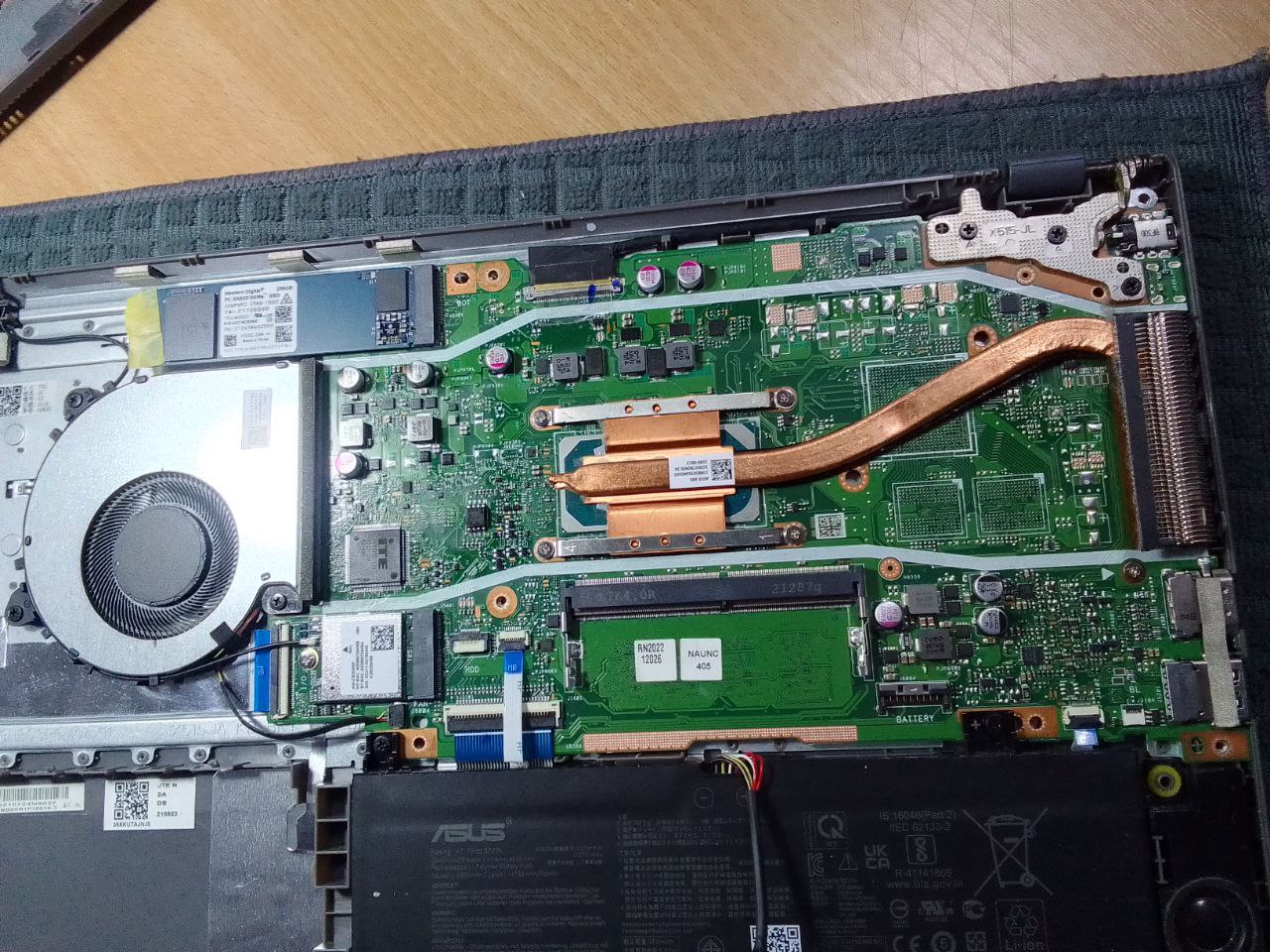
Зависания ноутбука Asus при просмотре видео могут быть связаны с рядом причин, таких как проблемы с программным обеспечением, аппаратными компонентами или драйверами. Вот несколько шагов, которые помогут вам устранить эту проблему:
🔍 Основные причины зависаний при просмотре видео:
- Неверные или устаревшие драйверы видеокарты.
- Конфликты с браузером или видеоплеером.
- Низкое использование системных ресурсов.
- Проблемы с интернет-соединением (если видео стримится).
- Проблемы с кодеками или настройками воспроизведения видео.
- Перегрев ноутбука или нехватка оперативной памяти.
🔧 Шаги для устранения зависаний при просмотре видео:
✅ 1. Обновите драйверы видеокарты
Необновленные драйверы видеокарты могут вызывать проблемы с воспроизведением видео. Чтобы обновить драйвера:
- Перейдите в Диспетчер устройств (нажмите Win + X и выберите Диспетчер устройств).
- Разверните раздел Видеоадаптеры.
- Правой кнопкой мыши щелкните на вашей видеокарте и выберите Обновить драйвер.
- Выберите Автоматический поиск обновлений.
Если драйверы уже актуальны, попробуйте удалить устройство (правой кнопкой мыши) и перезагрузить ноутбук, чтобы Windows автоматически установила драйвер.
✅ 2. Очистите браузер и видеоплеер от кэшированных данных
Если проблема возникает при использовании браузера, возможно, он перегружен кэшированными файлами:
- Очистите кэш браузера. В большинстве браузеров это можно сделать в Настройки → Конфиденциальность → Очистить данные о просмотре.
- Проверьте расширения браузера, которые могут влиять на воспроизведение видео (например, блокировщики рекламы или расширения для видео).
✅ 3. Проверка работы в другом браузере или видеоплеере
Иногда проблема может быть связана с конкретным браузером или видеоплеером. Попробуйте:
- Использовать другой браузер (например, Chrome, Firefox, Edge).
- Воспроизвести видео в другом видеоплеере (например, VLC, Media Player Classic).
✅ 4. Убедитесь, что ваш ноутбук не перегревается
Перегрев может вызвать зависания при воспроизведении видео, особенно если ноутбук интенсивно использует графику. Для этого:
- Очистите вентиляторы и радиаторы от пыли (используйте сжатый воздух или специальные инструменты).
- Убедитесь, что ноутбук находится в хорошо вентилируемом месте.
- Попробуйте мониторить температуры процессора и видеокарты с помощью программ вроде HWMonitor или Speccy.
Если температуры слишком высоки, это может быть причиной зависаний.
✅ 5. Отключите аппаратное ускорение в браузере
Некоторые браузеры используют аппаратное ускорение для ускорения воспроизведения видео, что иногда может вызывать зависания. Чтобы отключить его:
- Откройте настройки вашего браузера.
- Перейдите в Дополнительные настройки → Система.
- Отключите опцию Использовать аппаратное ускорение, если оно доступно.
- Перезапустите браузер.
✅ 6. Проверьте использование ресурсов системы
При высоком использовании оперативной памяти или процессора могут возникать зависания при просмотре видео. Чтобы проверить:
- Откройте Диспетчер задач (нажмите Ctrl + Shift + Esc).
- Перейдите в вкладку Процессы и посмотрите, какие программы используют много памяти или процессора.
- Если видеоплеер или браузер сильно нагружает систему, закройте другие программы, чтобы освободить ресурсы.
✅ 7. Установите обновления для операционной системы
Убедитесь, что ваша операционная система полностью обновлена, так как иногда обновления могут содержать исправления для проблем с видео:
- Перейдите в Настройки → Обновление и безопасность → Центр обновлений Windows.
- Нажмите Проверить наличие обновлений и установите все доступные обновления.
✅ 8. Отключите фоновые процессы и антивирус
Иногда программы в фоновом режиме или антивирусное ПО могут мешать нормальному воспроизведению видео. Попробуйте:
- Отключить антивирус на время воспроизведения видео и проверить, решает ли это проблему.
- Закрыть все ненужные программы через Диспетчер задач.
✅ 9. Проверьте интернет-соединение (для онлайн-видео)
Если зависания происходят только при потоковой передаче видео (например, на YouTube), проблема может быть в скорости интернета. Попробуйте:
- Проверьте скорость интернета с помощью сайтов вроде speedtest.net.
- Если скорость недостаточна, попробуйте снизить качество видео на сайте (например, выбрать качество 720p вместо 1080p).
✅ 10. Протестируйте в безопасном режиме
Если проблема сохраняется, попробуйте загрузиться в безопасном режиме (без сторонних программ) и проверить, будет ли зависать видео:
- Перезагрузите ноутбук и нажмите F8 (или соответствующую клавишу для загрузки в безопасный режим).
- В безопасном режиме запустите видео и проверьте, возникает ли зависание.

