
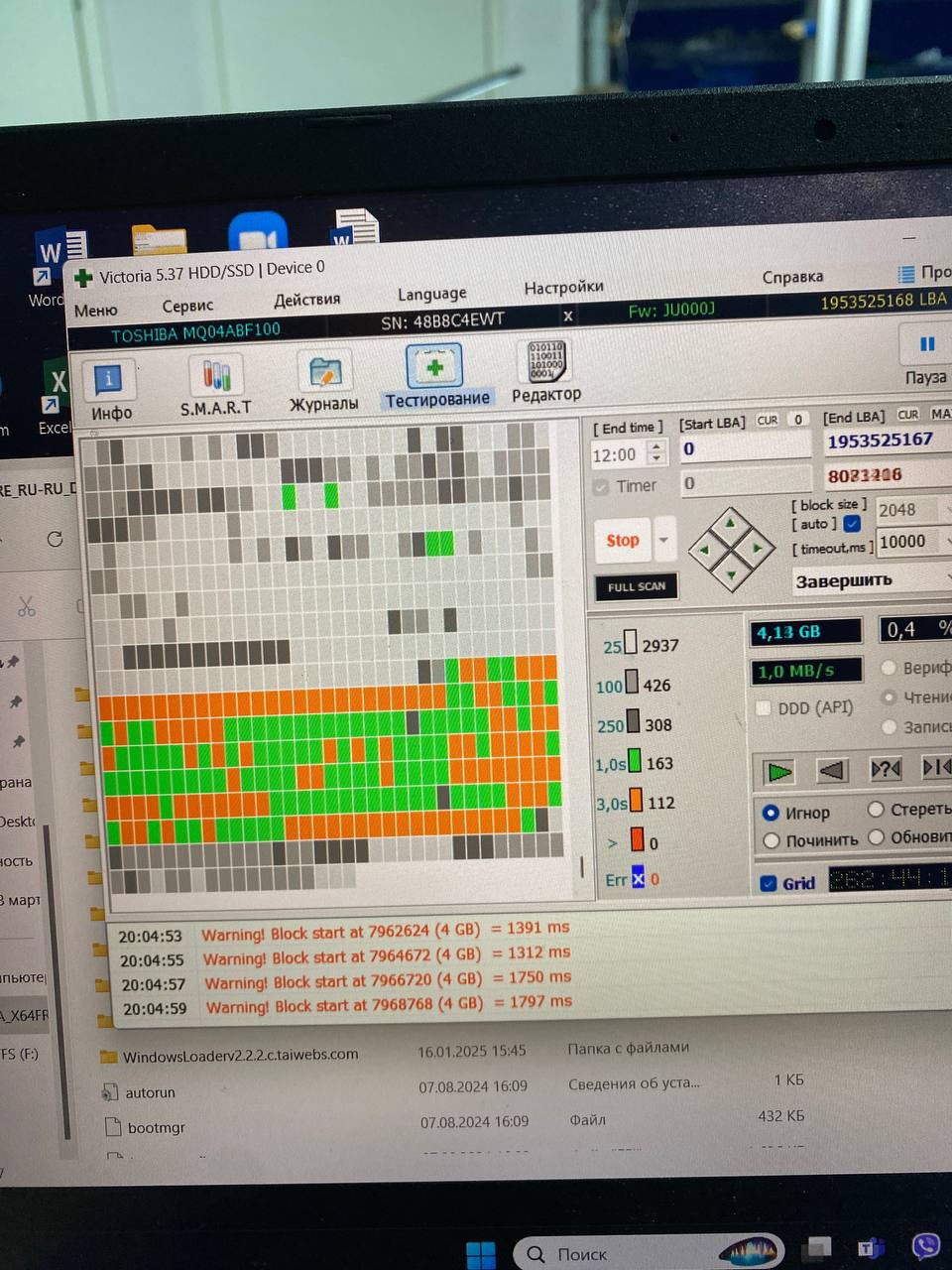
Если у вас нет доступа к файлам на жестком диске Asus, это может быть связано с несколькими проблемами, такими как сбои в файловой системе, повреждения диска или проблемы с операционной системой. Вот несколько шагов для устранения этой проблемы:
🔍 Основные причины, по которым может отсутствовать доступ к файлам на жестком диске:
- Ошибки файловой системы (например, поврежденный индекс или таблица разделов).
- Повреждение жесткого диска (например, физическое повреждение или сбои в работе).
- Проблемы с драйверами или контроллером диска.
- Проблемы с правами доступа (неправильные настройки или ограничения).
- Конфликты с операционной системой или вирусы.
- Жесткий диск не распознается из-за ошибки подключения или сбоя в BIOS.
🔧 Шаги для решения проблемы с доступом к файлам на жестком диске:
✅ 1. Перезагрузите компьютер и проверьте подключение
Первое, что стоит сделать — перезагрузить ноутбук и убедиться, что жесткий диск правильно подключен и распознается системой.
- Выключите ноутбук и снова включите его.
- Войдите в BIOS (нажмите F2 или Delete при старте компьютера).
- Проверьте, видит ли система ваш жесткий диск. Если нет, попробуйте проверить соединения кабелей, если это возможно.
✅ 2. Проверьте жесткий диск на наличие ошибок с помощью CHKDSK
CHKDSK — это встроенная утилита Windows для проверки и исправления ошибок на жестком диске.
- Нажмите Win + X и выберите Командная строка (Администратор).
- Введите команду:
(Замените «C:» на букву вашего диска, если это не основной диск).
- Если вам предложат перезагрузить компьютер для проверки диска, согласитесь.
После завершения проверки и исправления ошибок перезагрузите компьютер и проверьте доступность файлов.
✅ 3. Восстановление прав доступа к файлам
Если проблема связана с правами доступа, попробуйте восстановить их:
- Щелкните правой кнопкой мыши на папке или файле, к которому нет доступа, и выберите Свойства.
- Перейдите на вкладку Безопасность.
- Нажмите Изменить, чтобы изменить права доступа, и добавьте ваш пользовательский аккаунт с полными правами.
- Примените изменения и проверьте доступность файлов.
✅ 4. Используйте утилиту «Восстановление системы»
Если проблема возникла после недавних изменений, попробуйте вернуть систему в состояние до возникновения проблемы.
- Перейдите в Настройки → Обновление и безопасность → Восстановление.
- Выберите Восстановление системы и следуйте инструкциям для выбора точки восстановления, которая была создана до появления проблемы с доступом к файлам.
✅ 5. Использование другого компьютера или ноутбука
Если диск не распознается на вашем ноутбуке, но вы подозреваете, что он физически исправен, попробуйте подключить его как внешний диск к другому компьютеру или ноутбуку.
- Если у вас есть внешний корпус для жесткого диска или адаптер USB-SATA, поместите жесткий диск в этот корпус и подключите его к другому компьютеру.
- Если диск работает на другом устройстве, сделайте резервную копию данных.
✅ 6. Восстановление данных с помощью программ
Если жесткий диск поврежден, а стандартные методы не помогли, можно использовать программы для восстановления данных, такие как:
- Recuva — для восстановления удаленных файлов.
- EaseUS Data Recovery Wizard — для восстановления данных с поврежденных дисков.
- MiniTool Power Data Recovery — для восстановления информации с поврежденных жестких дисков.
✅ 7. Проверьте жесткий диск с помощью специализированных утилит
Для диагностики состояния жесткого диска можно использовать утилиты для проверки его здоровья:
- CrystalDiskInfo — отображает состояние жесткого диска, включая его температуру, состояние S.M.A.R.T. и наличие ошибок.
- HD Tune — для более глубокого анализа состояния жесткого диска.
Эти программы помогут вам понять, есть ли физические проблемы с жестким диском.
✅ 8. Переустановка драйверов контроллера диска
Иногда проблемы с доступом к жесткому диску могут быть связаны с драйверами контроллера диска.
- Перейдите в Диспетчер устройств (нажмите Win + X → Диспетчер устройств).
- Разверните раздел IDE ATA/ATAPI контроллеры.
- Щелкните правой кнопкой на контроллере и выберите Обновить драйвер.
- Попробуйте обновить драйверы или откатить их, если проблема возникла после обновления драйвера.
✅ 9. Проверьте диск на наличие вирусов и вредоносных программ
Вредоносные программы могут повредить или заблокировать доступ к данным. Убедитесь, что на жестком диске нет вирусов.
- Используйте ваш антивирус для полной проверки диска на наличие угроз.
- Если у вас нет антивируса, можно скачать и запустить бесплатные утилиты, такие как Malwarebytes.
✅ 10. Использование Live CD или Linux для доступа к данным
Если Windows не может получить доступ к жесткому диску, можно попробовать использовать Linux Live CD для доступа к данным:
- Скачайте Ubuntu Live CD или другую Linux-дистрибутив.
- Запустите компьютер с Live CD.
- Откройте диск и попытайтесь скопировать файлы на внешний носитель.
Если ни один из этих методов не помог, возможно, жесткий диск имеет физическое повреждение, и в этом случае вам нужно обратиться в сервисный центр для диагностики и, возможно, восстановления данных.

