
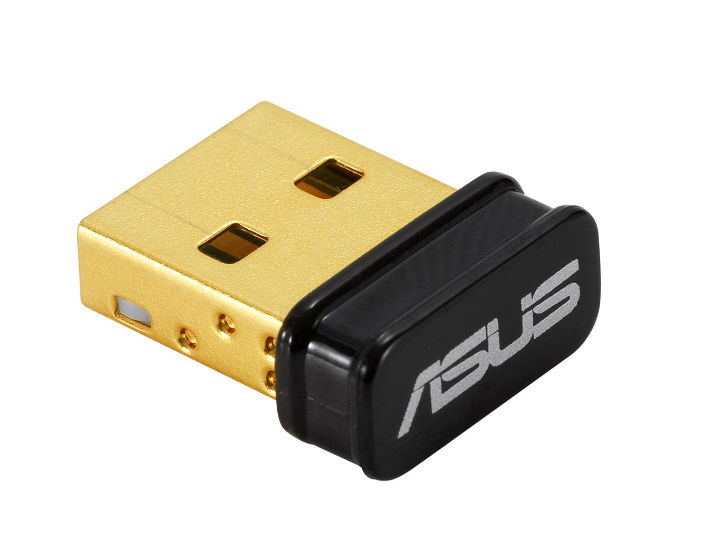
Ошибки с работой Bluetooth-модуля на ноутбуке Asus могут проявляться по-разному: от невозможности подключить устройства до нестабильной связи. Вот несколько возможных причин и шагов для устранения этой проблемы:
🔍 Основные причины проблем с Bluetooth на Asus:
- Не установлены или устарели драйвера Bluetooth.
- Проблемы с настройками или конфликтами в операционной системе.
- Ошибки в самом Bluetooth-модуле.
- Конфликты с другими устройствами или программным обеспечением.
- Отключенные или поврежденные службы Bluetooth в системе.
🔧 Шаги для устранения проблем с Bluetooth:
✅ 1. Проверьте, включен ли Bluetooth в настройках
Иногда проблема может быть в том, что Bluetooth просто отключен. Чтобы включить его:
- Перейдите в Настройки → Устройства → Bluetooth и другие устройства.
- Убедитесь, что переключатель Bluetooth вклчен.
- Если он выключен, включите его и попробуйте подключить устройство снова.
✅ 2. Перезагрузите Bluetooth-службы
Ошибка может возникнуть из-за того, что службы Bluetooth не запустились должным образом. Чтобы перезапустить их:
- Нажмите Win + R, чтобы открыть окно Выполнить.
- Введите services.msc и нажмите Enter.
- Найдите службы Bluetooth Support Service и Bluetooth Handsfree Service.
- Щелкните правой кнопкой мыши на каждой и выберите Перезапустить.
- Если службы не запущены, щелкните правой кнопкой мыши и выберите Запустить.
✅ 3. Проверьте драйвера Bluetooth
Проблемы с драйверами — одна из самых частых причин неисправности Bluetooth. Чтобы обновить драйверы:
- Нажмите Win + X и выберите Диспетчер устройств.
- Разверните раздел Bluetooth.
- Щелкните правой кнопкой на вашем устройстве Bluetooth и выберите Обновить драйвер.
- Выберите Автоматический поиск обновлений.
- Если драйверы обновлены, попробуйте удалить устройство и перезагрузить ноутбук. Windows автоматически установит драйверы при следующем запуске.
Если драйверы не обновляются, посетите официальный сайт Asus и скачайте актуальные драйверы для вашей модели.
✅ 4. Проверьте совместимость с другими устройствами
Иногда проблемы с Bluetooth возникают из-за несовместимости с подключаемыми устройствами. Попробуйте следующие шаги:
- Убедитесь, что устройства, которые вы пытаетесь подключить, находятся в пределах досягаемости и имеют достаточный уровень заряда.
- Проверьте, работают ли они с другими устройствами, чтобы исключить их неисправность.
- Если Bluetooth-устройство использует низкоэнергетический режим Bluetooth (Bluetooth Low Energy), убедитесь, что ваше устройство его поддерживает.
✅ 5. Сбросьте настройки сети
Если проблемы с Bluetooth сопровождаются другими сбоями в сети, можно попробовать сбросить настройки сети:
- Перейдите в Настройки → Сеть и Интернет → Состояние.
- Нажмите Сбросить сеть внизу страницы.
- Подтвердите сброс настроек и перезагрузите ноутбук.
✅ 6. Включите и выключите режим в самолете
Иногда включение и выключение режима в самолете помогает восстановить работу Bluetooth:
- Включите Режим в самолете в настройках.
- Подождите несколько секунд и выключите режим в самолете.
- После этого попробуйте снова включить Bluetooth.
✅ 7. Отключите и включите Bluetooth-адаптер в диспетчере устройств
Если Bluetooth не работает должным образом, можно попробовать отключить и снова включить адаптер:
- Перейдите в Диспетчер устройств → Bluetooth.
- Щелкните правой кнопкой мыши на вашем Bluetooth-адаптере и выберите Отключить устройство.
- После нескольких секунд снова выберите Включить устройство.
✅ 8. Обновите операционную систему
Иногда проблемы с Bluetooth могут быть вызваны ошибками в самой операционной системе, которые исправляются с обновлениями. Чтобы проверить наличие обновлений:
- Перейдите в Настройки → Обновление и безопасность → Центр обновлений Windows.
- Нажмите Проверить наличие обновлений и установите все доступные обновления.
✅ 9. Использование программы устранения неполадок Bluetooth
Windows имеет встроенную утилиту для устранения неполадок с Bluetooth:
- Перейдите в Настройки → Обновление и безопасность → Устранение неполадок.
- Выберите Bluetooth и следуйте инструкциям, чтобы Windows попыталась устранить проблему автоматически.
✅ 10. Протестируйте Bluetooth-модуль на другом устройстве
Если проблема сохраняется, попробуйте протестировать Bluetooth-модуль на другом ноутбуке или устройстве, чтобы исключить его аппаратные неисправности. Если он не работает и на другом устройстве, возможно, его потребуется заменить.
✅ 11. Обратитесь в сервисный центр
Если после выполнения всех шагов проблема не решена, возможно, Bluetooth-модуль на вашем ноутбуке поврежден. В этом случае лучше всего обратиться в сервисный центр Asus для диагностики и ремонта.

