
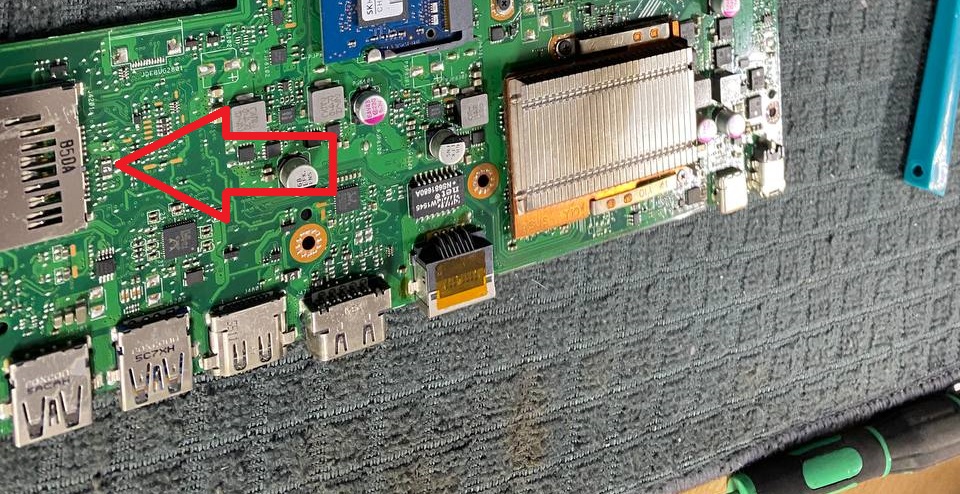
Если слот для карты памяти на ноутбуке Asus не работает, это может быть связано с несколькими возможными проблемами: неисправность карты памяти, проблемы с драйверами или аппаратные сбои. Вот несколько шагов, которые помогут вам разобраться в проблеме и попробовать решить её.
🔍 Основные причины неработающего слота для карты памяти на Asus:
- Неисправная карта памяти.
- Проблемы с драйверами картридера.
- Отключённый или неисправный картридер в BIOS.
- Физические повреждения слота или карты памяти.
- Конфликты с другими устройствами или приложениями.
- Ошибки в операционной системе (например, проблемы с распознаванием устройств).
🔧 Шаги для устранения проблемы с картой памяти:
✅ 1. Проверьте карту памяти и слот на физические повреждения
- Убедитесь, что карта памяти исправна, вставив её в другой ноутбук или устройство (например, в камеру или смартфон). Если карта не работает и в других устройствах, скорее всего, она неисправна.
- Проверьте слот для карты памяти на наличие грязи или повреждений. Если есть пыль или мусор, аккуратно почистите его с помощью сжатого воздуха или мягкой кисточки.
✅ 2. Проверьте, распознается ли карта памяти в другом слоте или устройстве
- Если у вас есть другой слот для карты памяти (или адаптер), попробуйте вставить карту в другой слот или устройство, чтобы исключить неисправность карты памяти.
- Если карта не распознается в другом устройстве, скорее всего, проблема с картой.
✅ 3. Проверьте драйвера картридера
Неправильно установленные или устаревшие драйвера могут вызывать проблемы с распознаванием карты памяти.
- Нажмите Win + X и выберите Диспетчер устройств.
- Разверните раздел Устройства обработки изображений или Контроллеры универсальной последовательной шины (USB) (в зависимости от модели ноутбука).
- Найдите Считыватель карт памяти и щелкните по нему правой кнопкой.
- Выберите Обновить драйвер.
- Попробуйте автоматический поиск драйверов.
- Если это не помогло, перейдите на официальный сайт Asus и загрузите последние драйверы для вашего ноутбука и модели картридера.
Если после обновления драйвера проблема не исчезла, попробуйте удалить устройство и перезагрузить ноутбук. Windows автоматически установит драйверы при следующем запуске.
✅ 4. Проверьте настройки в BIOS/UEFI
В некоторых случаях картридер может быть отключен в BIOS/UEFI.
- Перезагрузите ноутбук и войдите в BIOS/UEFI (обычно нажатием клавиши F2 или Delete при запуске).
- Найдите раздел с настройками внешних устройств или периферийных устройств.
- Убедитесь, что опция Card Reader (или аналогичная) включена.
- Если она была отключена, включите её, сохраните изменения и перезагрузите ноутбук.
✅ 5. Проверьте наличие обновлений Windows
Иногда проблемы с картридером могут быть вызваны ошибками в самой операционной системе. Чтобы проверить наличие обновлений:
- Перейдите в Настройки → Обновление и безопасность → Центр обновлений Windows.
- Нажмите Проверить наличие обновлений и установите все доступные обновления.
✅ 6. Используйте встроенную утилиту для устранения неполадок
Windows имеет встроенную утилиту для поиска и устранения проблем с устройствами.
- Перейдите в Настройки → Обновление и безопасность → Устранение неполадок.
- Выберите Периферийные устройства и следуйте инструкциям.
✅ 7. Проверьте карту памяти на ошибки
Если карта памяти не работает на вашем устройстве, возможно, на ней присутствуют ошибки:
- Откройте Проводник и правой кнопкой мыши щелкните на устройстве (картридере).
- Перейдите в Свойства → вкладка Сервис.
- Нажмите Проверить в разделе Проверка на ошибки.
✅ 8. Попробуйте подключить картридер через USB-порт
Если встроенный картридер не работает, можно попробовать использовать внешний картридер, подключив его через USB. Это поможет вам продолжить использовать карты памяти, пока проблема с встроенным картридером не будет решена.
✅ 9. Проверка с использованием другого ПО для карт памяти
Попробуйте использовать сторонние программы для работы с картами памяти, такие как SD Formatter или EaseUS Partition Master. Они могут помочь в случае с поврежденными картами или сбоями в форматировании.
✅ 10. Обратитесь в сервисный центр
Если после всех этих шагов слот для карты памяти не работает, возможно, проблема в аппаратной неисправности картридера или материнской платы. В этом случае лучше всего обратиться в сервисный центр для диагностики и ремонта устройства.

