
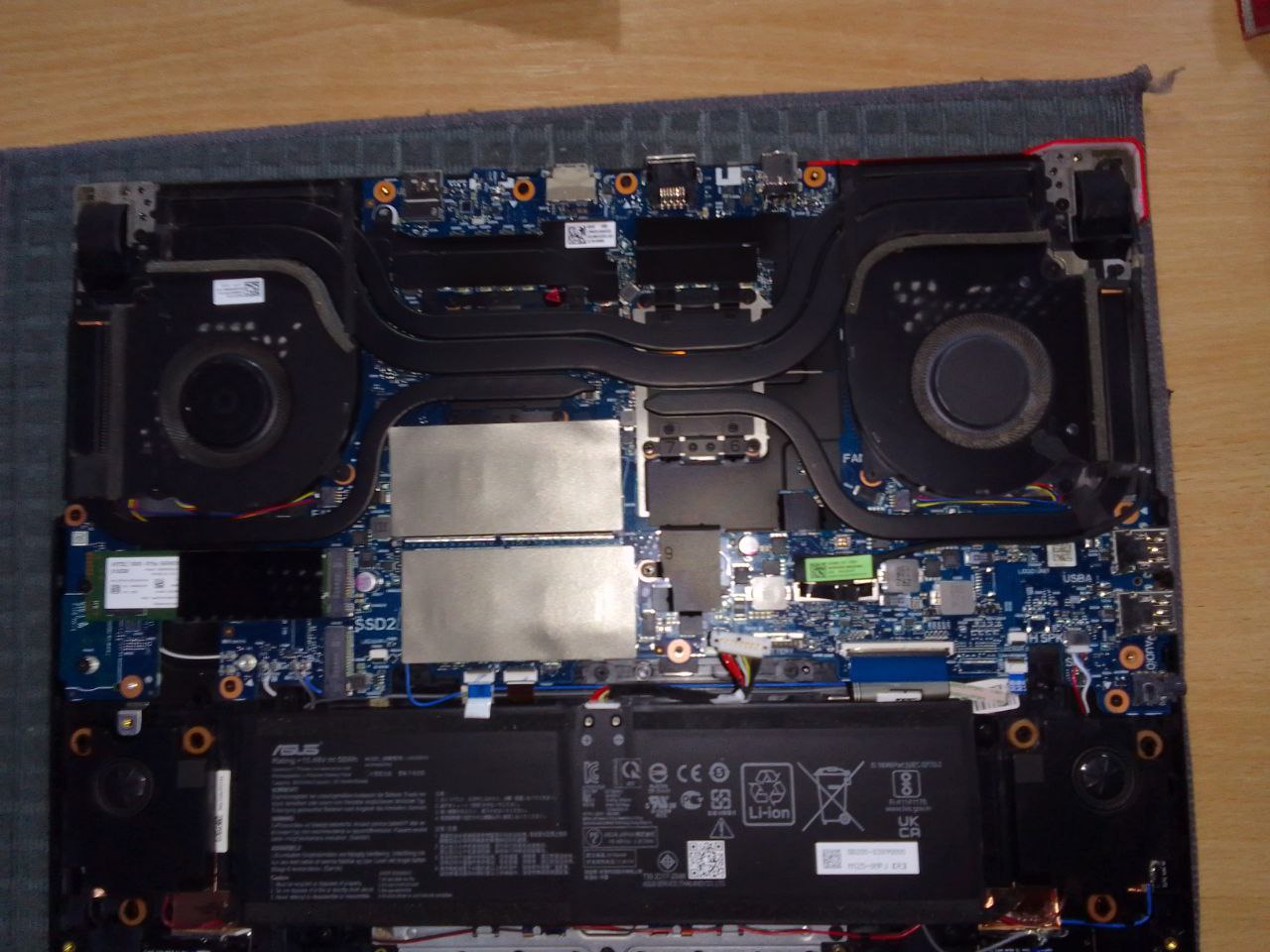
Если ноутбук Asus не включается, когда батарея полностью разряжена, проблема может быть связана с несколькими факторами, такими как неисправность аккумулятора, проблемы с зарядным устройством или системой питания. Вот несколько шагов для устранения проблемы:
🔧 Шаги для включения ноутбука Asus при севшей батарее:
✅ 1. Подключите ноутбук к зарядному устройству
Первое, что нужно сделать, это подключить ноутбук к зарядному устройству и убедиться, что адаптер питания работает. Иногда ноутбук не включается сразу при разряженной батарее, даже если подключен к зарядке, потому что батарея может быть настолько разряжена, что требуется несколько минут, чтобы начать процесс зарядки.
- Подключите зарядное устройство к ноутбуку и оставьте его подключённым на 10–15 минут, чтобы убедиться, что батарея начинает заряжаться.
- Убедитесь, что индикатор зарядки (если он есть) включился и отображает, что батарея заряжается.
✅ 2. Проверьте зарядное устройство
Если ноутбук не заряжается, возможно, проблема в зарядном устройстве или кабеле питания. Попробуйте:
- Проверить кабель и адаптер на повреждения или изломы.
- Если у вас есть запасное зарядное устройство для этого ноутбука, подключите его и посмотрите, заряжается ли ноутбук.
- Также стоит проверить разъем питания на ноутбуке на наличие повреждений или загрязнений.
✅ 3. Сбросьте питание
Иногда ноутбук не включается из-за временной ошибки в системе питания. Чтобы сбросить питание:
- Отключите ноутбук от зарядного устройства.
- Извлеките батарею (если она съемная).
- Нажмите и удерживайте кнопку питания 10-15 секунд, чтобы сбросить заряд накопившихся в системе.
- Поставьте батарею обратно (если она съемная).
- Подключите зарядное устройство и попробуйте включить ноутбук.
✅ 4. Проверьте состояние батареи
Если ноутбук долго не включается даже при подключении зарядного устройства, возможно, батарея вышла из строя. Чтобы проверить батарею:
- Перейдите в Настройки → Электропитание и режим сна → Информация о батарее (или используйте приложение BatteryInfoView).
- Посмотрите на состояние батареи. Если она показывает, что батарея имеет низкую ёмкость или не поддерживает зарядку, вероятно, её нужно заменить.
✅ 5. Включение без батареи (если батарея съемная)
Если ваша батарея съемная, вы можете попробовать включить ноутбук без неё:
- Извлеките батарею.
- Подключите только зарядное устройство к ноутбуку.
- Попробуйте включить ноутбук, чтобы проверить, работает ли он только от сети.
Если ноутбук включается без батареи, это может указывать на проблему с самой батареей.
✅ 6. Проверьте индикаторы состояния батареи
Некоторые ноутбуки Asus оснащены индикаторами, которые могут дать подсказку о проблемах с батареей или зарядкой. Обратите внимание на следующие индикаторы:
- Индикатор зарядки: Он может мигает или гореть постоянно, если батарея заряжается. Если индикатор не загорается, это может быть признаком неисправности.
- Если индикатор мигает в определённой последовательности, это может указывать на код ошибки, связанный с батареей или зарядкой. В таком случае стоит обратиться к руководству или в сервисный центр.
✅ 7. Попробуйте загрузиться в безопасном режиме
Если ноутбук всё же включается, но не может загрузиться в обычном режиме, попробуйте загрузиться в Безопасном режиме для диагностики:
- Перезагрузите ноутбук.
- Когда начнётся загрузка Windows, сразу нажмите клавишу F8 (или удерживайте Shift, затем нажмите Перезагрузка).
- Выберите Безопасный режим.
Это может помочь устранить ошибки программного обеспечения, которые мешают нормальной загрузке устройства.
✅ 8. Обратитесь в сервисный центр
Если после выполнения всех этих шагов ноутбук всё ещё не включается или не заряжается, возможно, проблема с аккумулятором, материнской платой или системой питания. В этом случае вам лучше обратиться в сервисный центр Asus для диагностики и ремонта.

