
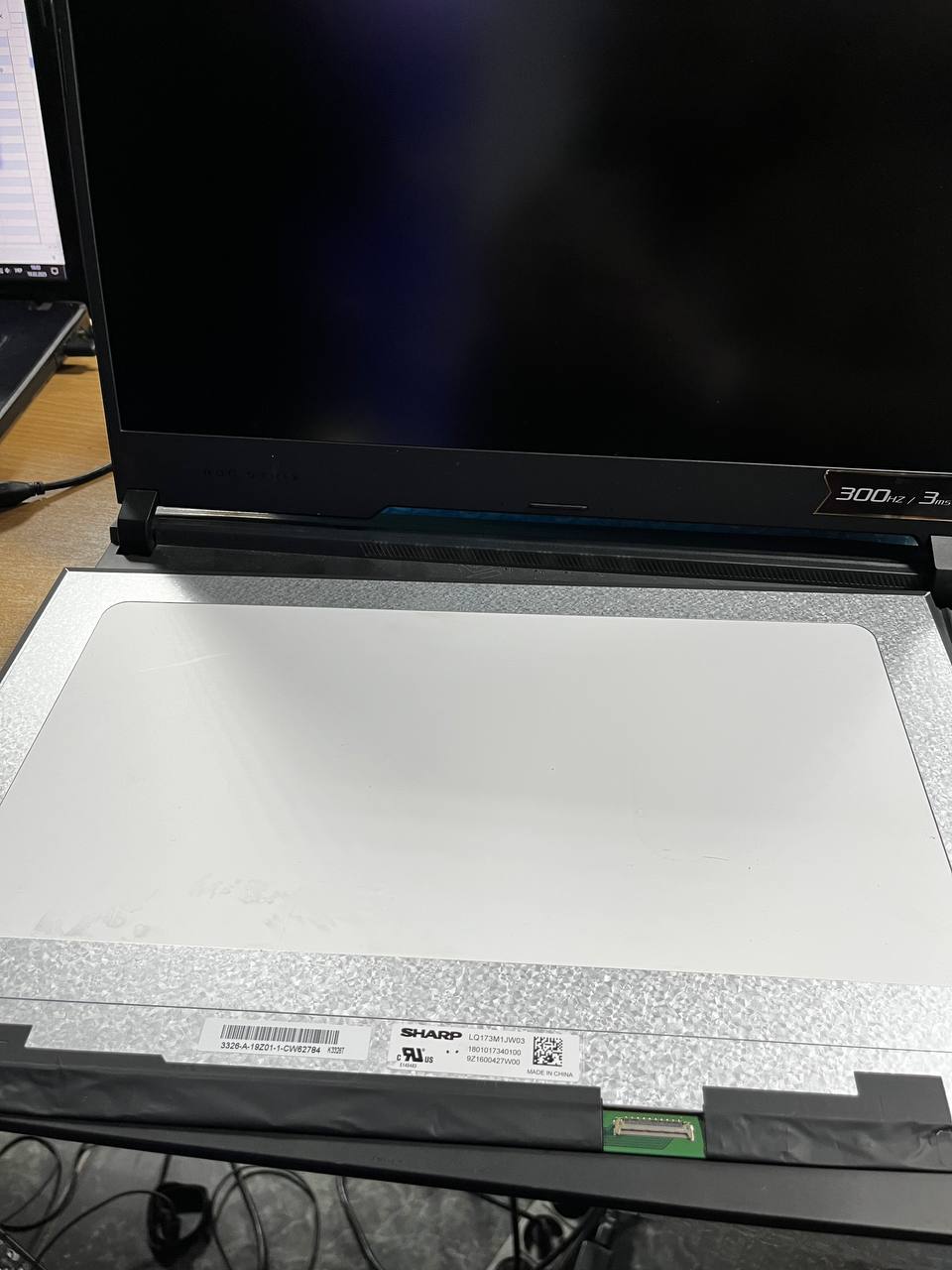
Если экран ноутбука Asus не включается после выхода из режима сна, причины могут быть как в программных настройках, так и в аппаратных проблемах.
🔹 1. Возможные причины и решения
| Проблема | Причина | Решение |
|---|---|---|
| 🔴 Чёрный экран после выхода из сна | Ошибки драйверов видеокарты | Обновите или переустановите драйверы. |
| 🔴 Экран не включается, но ноутбук работает | Проблемы с питанием или BIOS | Отключите спящий режим, обновите BIOS. |
| 🔴 Требуется принудительная перезагрузка | Конфликт Windows и драйверов | Настройте параметры сна или гибернации. |
✅ 2. Способы исправления
✅ 2.1. Принудительное включение экрана
1️⃣ Нажмите Win + Ctrl + Shift + B (перезапуск драйвера видео).
2️⃣ Если не помогло, закройте крышку ноутбука на 10 секунд и откройте снова.
3️⃣ Попробуйте подключить внешний монитор через HDMI – если он работает, проблема в дисплее ноутбука.
✅ 2.2. Отключите гибернацию и спящий режим
🔹 Иногда Windows неправильно выходит из сна из-за сбоев в режиме гибернации.
1️⃣ Откройте Командную строку (админ) (Win + R, введите cmd, нажмите Ctrl + Shift + Enter).
2️⃣ Введите команду и нажмите Enter:
3️⃣ Перезагрузите ноутбук.
✅ 2.3. Обновите или переустановите драйвер видеокарты
🔹 Если экран не включается после сна, проблема может быть в драйверах.
1️⃣ Откройте Диспетчер устройств (Win + X → Диспетчер устройств).
2️⃣ Разверните Видеоадаптеры и удалите драйвер видеокарты.
3️⃣ Перезагрузите ноутбук – Windows установит стандартный драйвер.
4️⃣ Затем скачайте и установите новый драйвер с сайта Asus или Nvidia/AMD/Intel.
✅ 2.4. Обновите BIOS
🔹 Иногда проблема связана с устаревшей версией BIOS.
1️⃣ Откройте Win + R, введите msinfo32, посмотрите версию BIOS.
2️⃣ Перейдите на сайт Asus, найдите обновление BIOS для вашей модели.
3️⃣ Установите новую версию, следуя инструкции Asus.
🔹 3. Что делать, если ничего не помогло?
🔹 Проверьте работу ноутбука с внешним монитором.
🔹 В крайнем случае – переустановите Windows.
🔹 Если проблема аппаратная (видеочип, шлейф матрицы) – обратитесь в сервис.

