
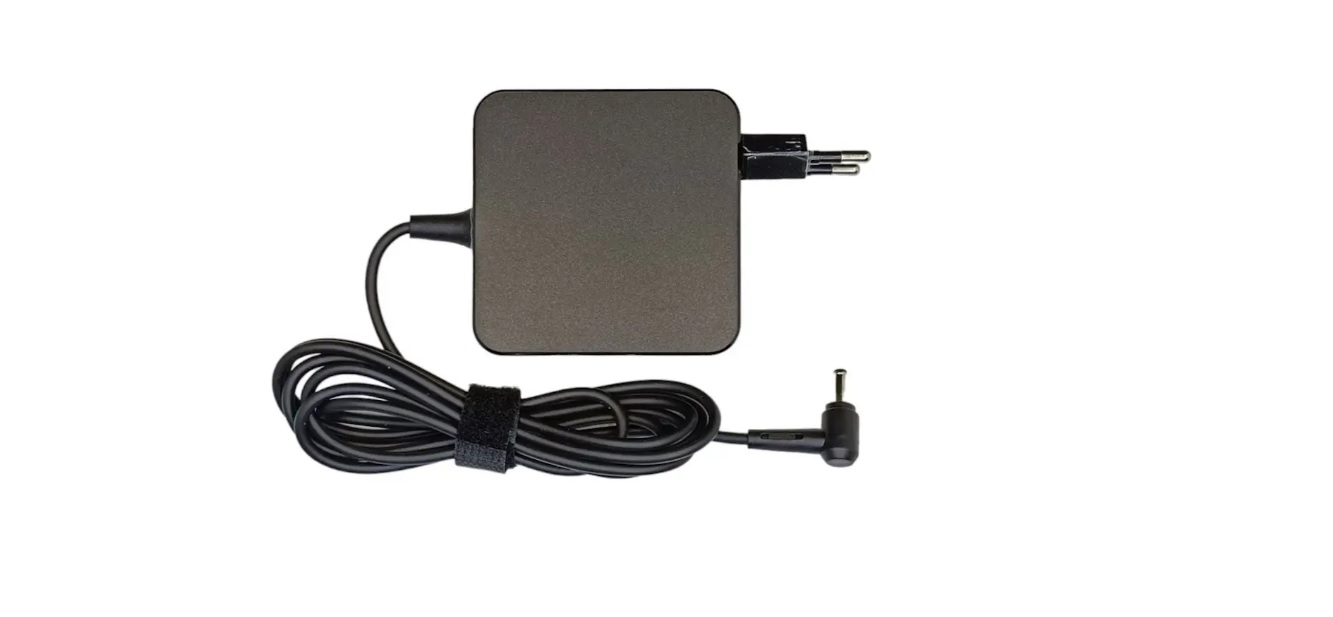
Если у вас проблемы с зарядным устройством ноутбука Asus, причины могут быть разные: от неисправного блока питания до проблем с аккумулятором или разъёмом.
🔹 1. Симптомы и причины неисправности
| Симптом | Возможная причина |
|---|---|
| 🔴 Ноутбук не заряжается | Неисправное зарядное устройство, разъём, аккумулятор или цепь питания. |
| 🔴 Зарядка идёт, но ноутбук быстро разряжается | Износ батареи, проблемы с питанием. |
| 🔴 Периодически пропадает зарядка | Плохой контакт, повреждение кабеля или разъёма. |
| 🔴 Ноутбук заряжается только в определённом положении разъёма | Разболтался или сломан разъём питания. |
| 🔴 Зарядка идёт, но уровень заряда не увеличивается | Проблемы с адаптером, аккумулятором или драйверами. |
🔹 2. Как проверить и исправить проблему?
✅ 2.1. Проверьте зарядное устройство
🔹 Подключите другой блок питания (с таким же напряжением и разъёмом).
🔹 Попробуйте зарядить другой ноутбук (если зарядка подходит).
🔹 Проверьте кабель – нет ли перегибов, порванной изоляции.
📌 Если другое зарядное устройство работает – проблема в блоке питания.
✅ 2.2. Осмотрите разъём питания на ноутбуке
🔹 Штекер должен плотно входить в разъём, без люфта.
🔹 Проверьте разъём на наличие повреждений, гари, пыли.
📌 Если разъём болтается или зарядка идёт только при нажатии – требуется его замена.
✅ 2.3. Проверьте аккумулятор
🔹 Выключите ноутбук, отключите зарядное устройство и попробуйте включить от аккумулятора.
🔹 Если ноутбук не включается без зарядки – батарея может быть неисправна.
🔹 В Windows нажмите Win + X → Диспетчер устройств → Батареи и удалите «Microsoft ACPI-Compliant Control Method Battery», затем перезагрузите ноутбук.
📌 Если батарея сильно изношена (например, уровень зарядки падает за минуты), её нужно заменить.
✅ 2.4. Проверьте настройки электропитания Windows
🔹 Откройте Панель управления → Электропитание → Сбалансированный режим.
🔹 Включите зарядку и проверьте, появляется ли значок зарядки.
🔹 Если нет – попробуйте выполнить команду в cmd (администратор):
Она покажет состояние аккумулятора.
🔹 3. Что делать, если проблема не решена?
🔹 Замените зарядное устройство, если оно неисправно.
🔹 Почините или замените разъём питания, если он повреждён.
🔹 Поменяйте батарею, если она изношена или не заряжается.
🔹 Если проблема в цепи питания ноутбука – обратитесь в сервис.

