
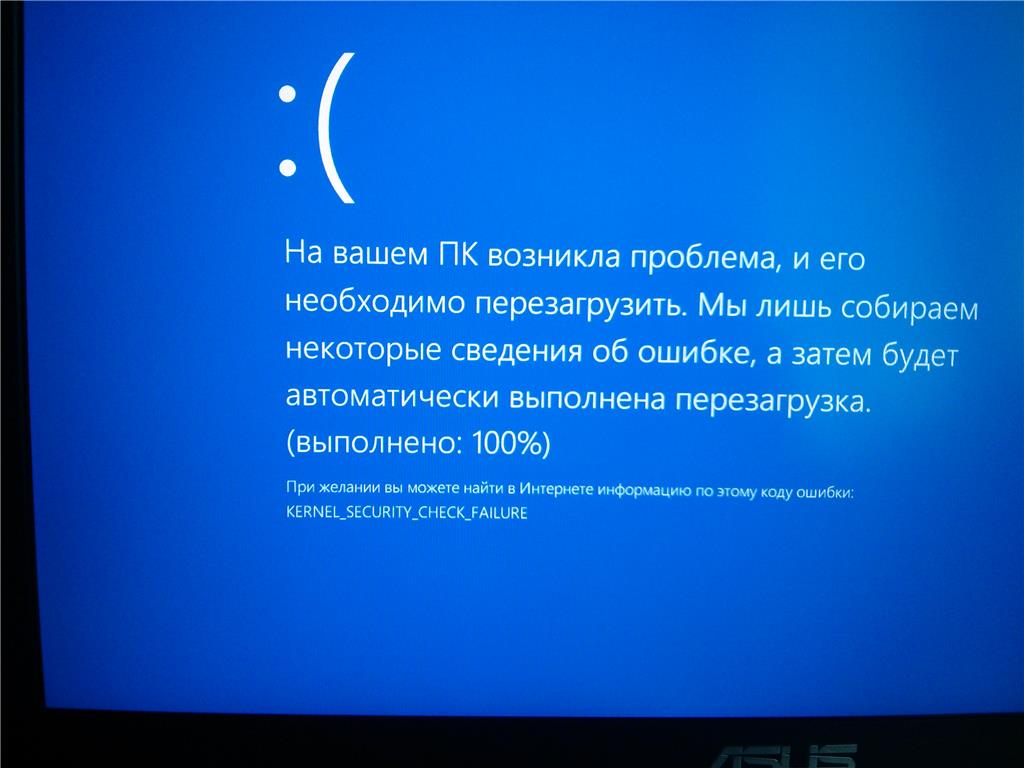
Если у вас появились ошибки в системных файлах на ноутбуке Asus (Windows), это может приводить к сбоям, зависаниям, синим экранам (BSOD) и неправильной работе системы.
🔹 1. Как проверить и исправить системные файлы?
✅ 1.1. Используйте команду SFC (System File Checker)
📌 SFC автоматически сканирует и восстанавливает повреждённые файлы.
1️⃣ Откройте Командную строку от имени администратора:
- Нажмите
Win + R, введите cmd, затемCtrl + Shift + Enter.
2️⃣ Введите команду и нажмите Enter:
3️⃣ Дождитесь завершения (может занять 5–15 минут).
4️⃣ Перезагрузите ноутбук и проверьте, исчезла ли ошибка.
✅ 1.2. Если SFC не смог исправить файлы
Если в отчёте будет «обнаружены повреждённые файлы, но не удалось исправить некоторые из них», используйте команду DISM:
1️⃣ В Командной строке (админ) введите и выполните по очереди:
2️⃣ После завершения перезагрузите ноутбук.
3️⃣ Запустите sfc /scannow ещё раз, чтобы проверить исправления.
✅ 1.3. Проверка диска на ошибки
Если системные файлы повреждены из-за сбойного жесткого диска (HDD/SSD):
1️⃣ Откройте Командную строку (админ) и выполните:
2️⃣ Введите Y и нажмите Enter, затем перезагрузите ноутбук – проверка диска запустится автоматически.
🔹 2. Что делать, если ошибки не исправляются?
📌 Обновите Windows
- Откройте
Параметры→Обновление и безопасность→Центр обновления Windows→Проверить наличие обновлений.
📌 Выполните восстановление системы
- В
Параметрах→Обновление и безопасность→Восстановление→Вернуть компьютер в исходное состояние.
📌 Переустановите Windows
Если ничего не помогло – возможно, потребуется чистая установка Windows.

