
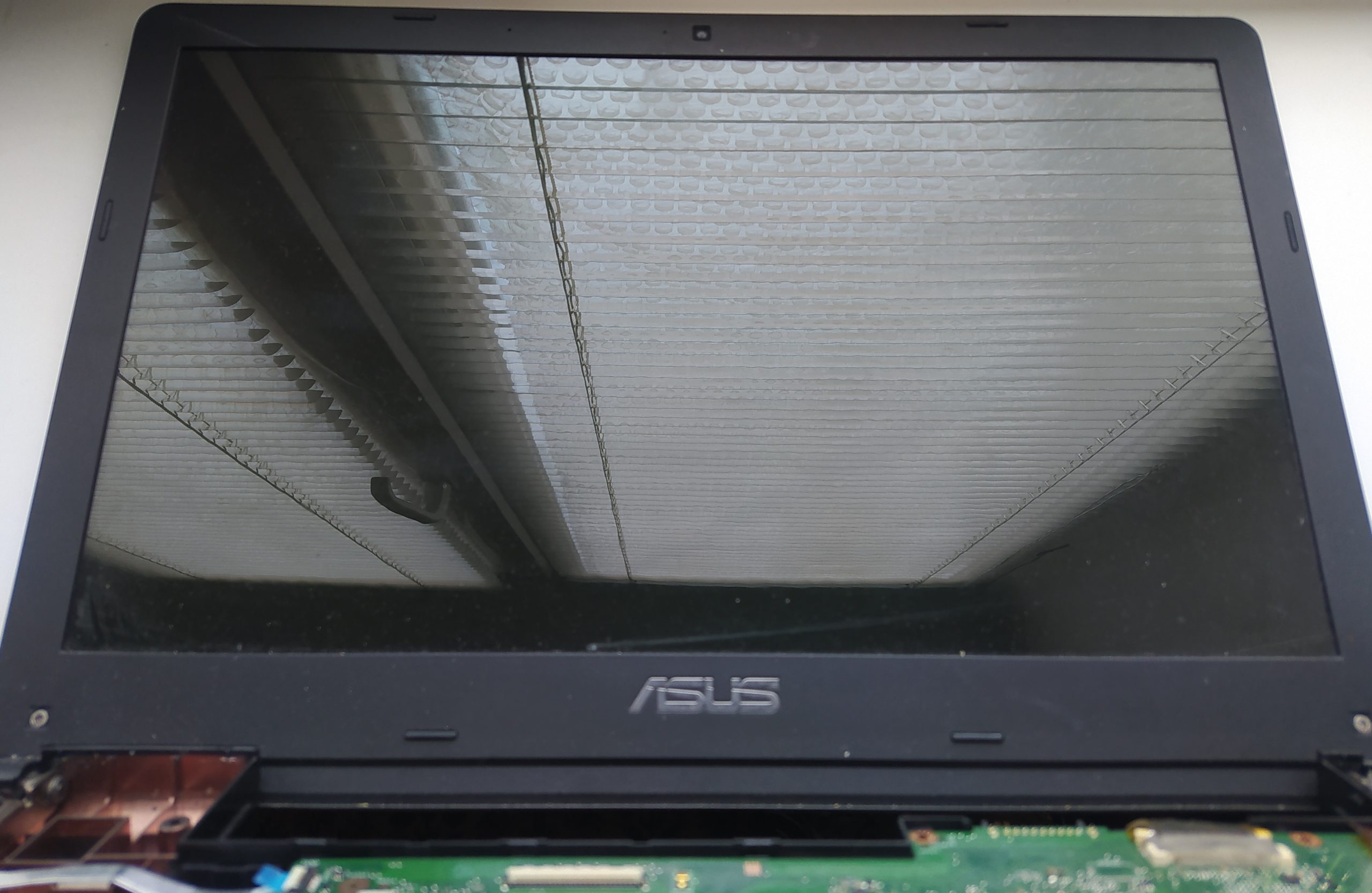
Если экран ноутбука Asus работает некорректно, выполните следующие шаги:
1. Определение симптомов:
- Чёрный экран (ноутбук включается, а изображения нет)
- Полосы, артефакты или искажения
- Экран мигает или гаснет
- Неравномерная подсветка или пятна на экране
- Изображение есть, но очень тусклое
2. Проверка внешнего монитора:
- Подключите ноутбук к внешнему монитору или телевизору через HDMI или VGA.
- Если изображение есть на внешнем экране, проблема с матрицей или шлейфом экрана.
- Если изображения нет, возможно, неисправна видеокарта или материнская плата.
3. Проверка комбинаций клавиш:
- Нажмите Fn + F5/F6/F7 (или другую комбинацию для регулировки яркости).
- Попробуйте Fn + F8/F9 для переключения между встроенным и внешним экранами.
4. Перезагрузка и сброс настроек:
- Полностью выключите ноутбук.
- Отключите питание и выньте батарею (если съёмная).
- Нажмите и удерживайте кнопку питания 30 секунд, затем подключите зарядное устройство и включите ноутбук.
5. Проверка в BIOS:
- Войдите в BIOS (обычно F2 или Del при включении).
- Если в BIOS изображение есть, а в Windows – нет, проблема с драйверами.
- Обновите или переустановите драйверы видеокарты с сайта Asus или NVIDIA/AMD/Intel.
6. Диагностика неисправностей:
- Если экран мигает или гаснет: Возможна проблема с инвертором или подсветкой матрицы.
- Если полосы или артефакты: Проверьте шлейф экрана (возможно, повреждён или отошёл).
- Если изображение тусклое: Вероятен выход из строя подсветки.
7. Проверка шлейфа и разъёмов:
- Осторожно откройте крышку экрана (если уверены в своих навыках).
- Проверьте соединение шлейфа экрана с материнской платой и матрицей.
- Если шлейф повреждён, замените его.
8. Обновление BIOS и драйверов:
- Обновите BIOS до последней версии с сайта Asus.
- Переустановите видеодрайверы.
9. Замена матрицы или ремонт в сервисе:
- Если ничего не помогло, возможно, повреждена матрица.
- Обратитесь в сервисный центр для диагностики и замены.

