
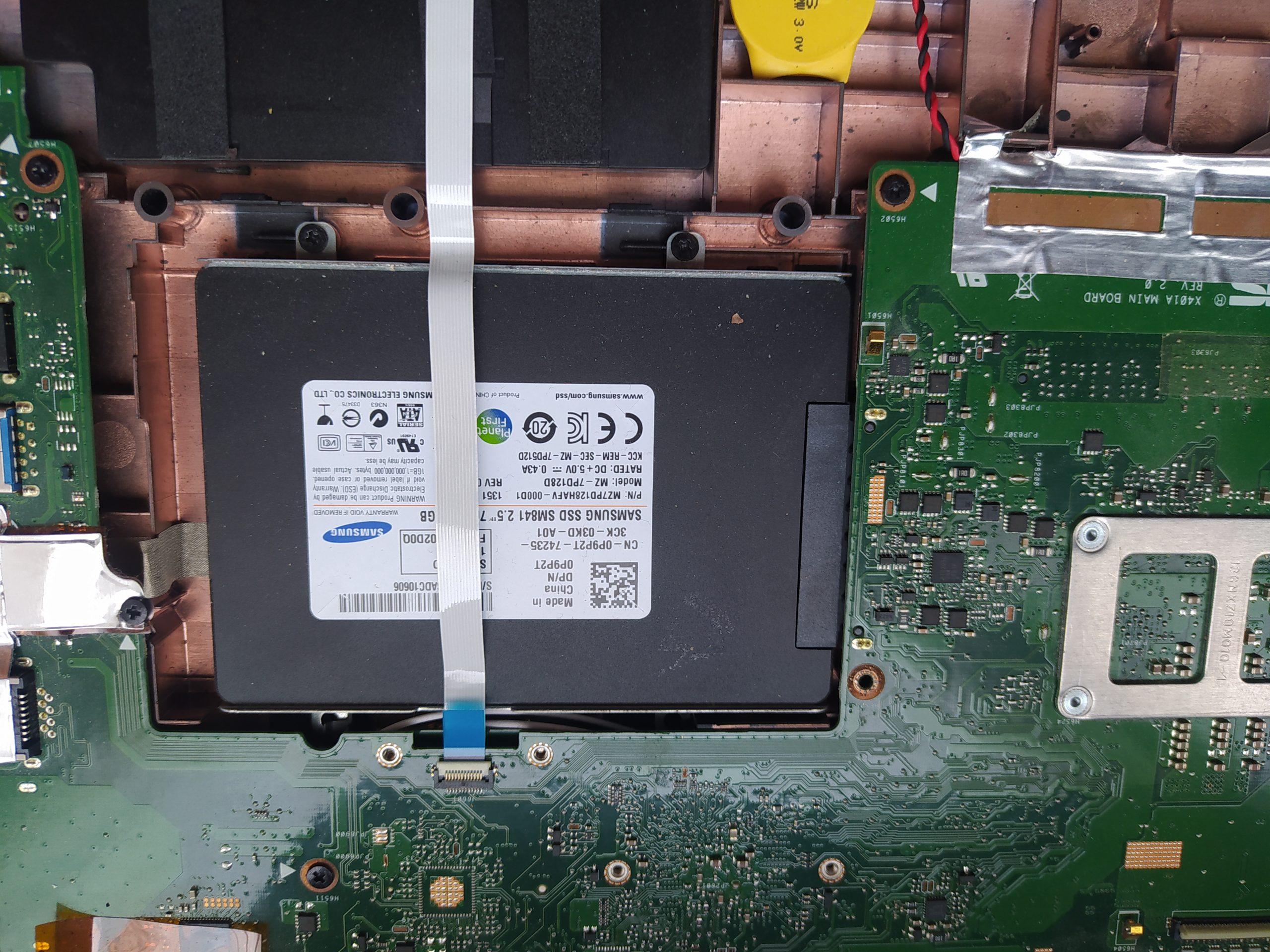
Если вышел из строя жёсткий диск (HDD) или твердотельный накопитель (SSD) на компьютере с материнской платой Asus, выполните следующие шаги:
1. Проверка подключений:
- Убедитесь, что кабели питания и SATA надёжно подключены к диску и материнской плате.
- Попробуйте заменить кабель SATA и подключить его к другому разъёму на материнской плате.
2. Проверка в BIOS:
- Перейдите в BIOS/UEFI (обычно клавиша Del или F2 при включении).
- Убедитесь, что диск определяется в разделе «SATA Configuration» или «Boot Devices».
3. Подключение к другому компьютеру:
- Подключите диск к другому компьютеру или используйте внешний бокс для проверки работоспособности.
- Если на другом устройстве диск тоже не виден, вероятнее всего, он вышел из строя.
4. Диагностика с помощью утилит:
- Используйте утилиты для диагностики:
- CrystalDiskInfo – для проверки состояния SMART.
- MHDD или Victoria – для тестирования и поиска бэд-блоков.
- Запустите проверку на наличие ошибок, обращая внимание на показатели SMART (Reallocated Sectors, Pending Sectors).
5. Попытка восстановления данных:
- Если диск обнаруживается, но данные недоступны, попробуйте восстановить их с помощью программ:
- Recuva или R-Studio – для восстановления удалённых файлов.
- EaseUS Data Recovery или Disk Drill – для восстановления данных с повреждённых разделов.
6. Загрузка с Live USB:
- Создайте загрузочную флешку с Hiren’s Boot CD или Live Linux.
- Загрузитесь с неё и проверьте доступ к данным на диске.
7. Замена или гарантийное обслуживание:
- Если диск не определяется и восстановление данных не требуется, замените его на новый.
- Если диск на гарантии, обратитесь в сервисный центр для замены или ремонта.

