
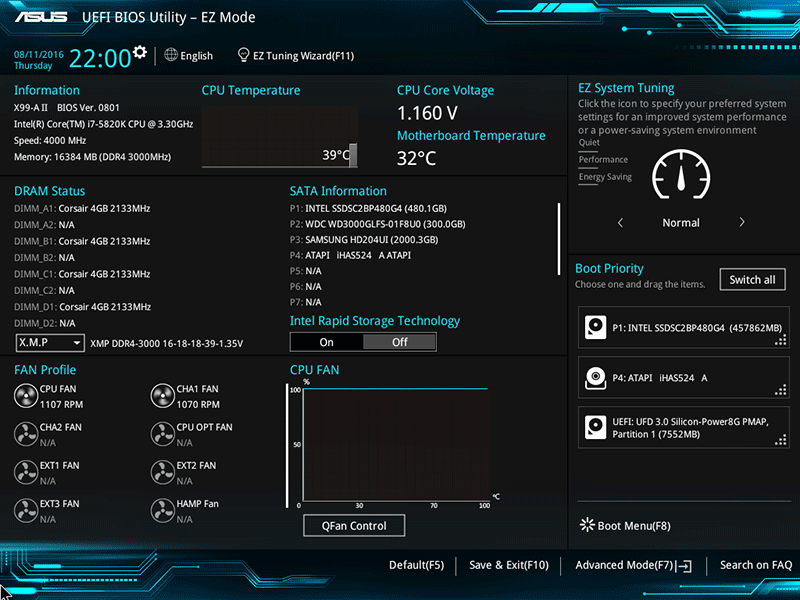
Если у вас возникли проблемы с обновлением BIOS на ноутбуке или материнской плате Asus, попробуйте следующие шаги:
🔹 1. Убедитесь, что BIOS обновляется правильно
✅ Используйте официальный сайт Asus для загрузки BIOS.
✅ Проверьте, что скачанная версия BIOS соответствует вашей модели ноутбука/материнской платы.
✅ Убедитесь, что файл BIOS не повреждён (скачайте заново, если есть сомнения).
🔹 2. Основные ошибки при обновлении BIOS
❌ BIOS не обновляется или выдаёт ошибку «Invalid BIOS File»
Решение:
1️⃣ Проверьте, точно ли версия BIOS подходит под вашу модель.
2️⃣ Убедитесь, что файл BIOS имеет правильное расширение (.CAP, .ROM).
3️⃣ Если используете USB-накопитель, отформатируйте его в FAT32.
4️⃣ Попробуйте другое программное обеспечение для обновления (см. пункт 3).
❌ Ноутбук завис во время обновления BIOS
Решение:
1️⃣ Подождите хотя бы 10-15 минут – процесс может быть не моментальным.
2️⃣ Если ноутбук не реагирует, выключать его крайне нежелательно, но если другого выхода нет:
- Отключите ноутбук от сети и батареи (если она съёмная).
- Подождите 2-3 минуты, затем попробуйте включить снова.
3️⃣ Если после этого не загружается – смотрите пункт 5 (восстановление BIOS).
❌ После обновления BIOS ноутбук не включается / чёрный экран
Решение:
1️⃣ Сбросьте настройки BIOS:
- Выключите ноутбук.
- Нажмите и удерживайте клавишу F2, затем включите ноутбук.
- Попадёте в BIOS? Выберите Load Optimized Defaults → Сохранить и выйти.
2️⃣ Если BIOS не запускается, перейдите к пункту 5 (восстановление BIOS).
🔹 3. Способы обновления BIOS на Asus
🔹 Через EZ Flash (рекомендуемый способ):
- Скачайте BIOS-файл с официального сайта Asus.
- Запишите его на USB (формат FAT32).
- Перезагрузите ноутбук и зайдите в BIOS (
F2 при включении). - Найдите Advanced → ASUS EZ Flash Utility.
- Выберите файл на флешке и начните обновление.
🔹 Через WinFlash (из Windows):
- Запустите утилиту Asus WinFlash (если установлена).
- Выберите скачанный BIOS-файл и следуйте инструкциям.
- Важно! Перед обновлением убедитесь, что ноутбук подключён к зарядке.
🔹 Через BIOS Flashback (если доступно):
- Запишите BIOS на USB-накопитель.
- Вставьте его в порт USB BIOS Flashback (он обычно подписан).
- Удерживайте кнопку BIOS Flashback 3-5 секунд.
🔹 4. Как сбросить BIOS (если после обновления ноутбук не включается)
1️⃣ Выключите ноутбук.
2️⃣ Отсоедините зарядное устройство и батарею (если съёмная).
3️⃣ Нажмите и удерживайте кнопку включения 30 секунд.
4️⃣ Если есть кнопка CMOS Reset (или контакт CLRTC на материнской плате), используйте её.
5️⃣ Если ноутбук включается, но BIOS не грузится → переходите к восстановлению (пункт 5).
🔹 5. Восстановление BIOS (если ноутбук не загружается после обновления)
Если после обновления BIOS ноутбук не включается или выдаёт чёрный экран, можно попробовать восстановление:
✅ Способ 1. Автоматическое восстановление
- Вставьте USB с файлом BIOS (скачанным с сайта Asus).
- Выключите ноутбук, затем снова включите.
- Некоторые ноутбуки Asus автоматически начнут восстановление BIOS.
✅ Способ 2. Восстановление через USB и BIOS Flashback
- Переименуйте файл BIOS, как указано на сайте Asus.
- Запишите файл на флешку (FAT32).
- Вставьте флешку в USB BIOS Flashback (если есть).
- Нажмите и удерживайте кнопку BIOS Flashback.
✅ Способ 3. Использование Crisis Disk (редкий случай)
Некоторые старые модели поддерживают восстановление с USB, если записать на неё специальный загрузочный образ. Это сложный процесс, но возможен.

