
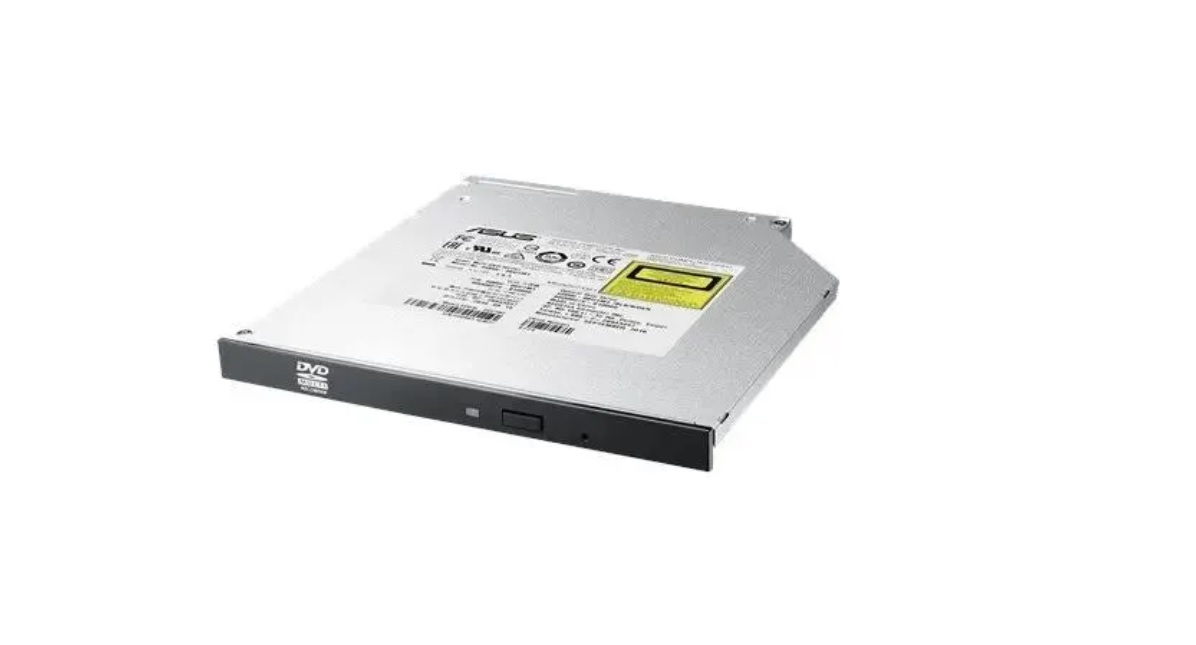
Если на ноутбуке Asus не работает CD/DVD-привод, попробуйте следующие шаги:
🔹 1. Проверьте, определяется ли привод системой
1️⃣ Откройте Проводник (Win + E) → Этот компьютер.
2️⃣ Посмотрите, отображается ли значок CD/DVD-привода.
- Есть, но не читает диски → переходите к пункту 3.
- Нет в списке → проверьте диспетчер устройств (пункт 2).
🔹 2. Проверьте привод в диспетчере устройств
1️⃣ Нажмите Win + R, введите devmgmt.msc, нажмите Enter.
2️⃣ Разверните DVD и CD-ROM дисководы.
3️⃣ Если привод есть, но с ошибкой (жёлтый треугольник):
✅ Нажмите ПКМ → Удалить устройство.
✅ Перезагрузите ноутбук – Windows автоматически переустановит драйвер.
📌 Если привода нет вообще, попробуйте:
🔹 Нажать в диспетчере устройств Действие → Обновить конфигурацию оборудования.
🔹 Включить скрытые устройства (Вид → Показать скрытые устройства).
🔹 Если не появился – переходите к пункту 4.
🔹 3. Привод есть, но не читает диски
✅ Очистите диск – попробуйте другой диск или протрите его мягкой салфеткой.
✅ Проверьте лазерную линзу – возможно, она загрязнилась.
✅ Попробуйте загрузочный диск – если BIOS его видит, проблема в Windows.
✅ Обновите драйверы (пункт 5).
🔹 4. Добавьте параметр в реестр (если привод не виден в системе)
1️⃣ Нажмите Win + R, введите regedit, нажмите Enter.
2️⃣ Перейдите в раздел:
3️⃣ Создайте новый раздел Controller0 (если его нет).
4️⃣ Внутри него создайте новый DWORD (32-bit) параметр:
- Название:
EnumDevice1 - Значение:
1
5️⃣ Перезагрузите ноутбук.
📌 Если после этого привод появился, но не работает – обновите драйверы (пункт 5).
🔹 5. Обновите или переустановите драйверы
1️⃣ Нажмите Win + R, введите devmgmt.msc, нажмите Enter.
2️⃣ Разверните DVD и CD-ROM дисководы.
3️⃣ Нажмите ПКМ → Обновить драйвер.
4️⃣ Выберите Автоматический поиск.
5️⃣ Если не помогло – попробуйте Удалить устройство, затем перезагрузите ноутбук.
🔹 6. Проверьте привод в BIOS
1️⃣ Выключите ноутбук.
2️⃣ Включите его, нажимая F2 (вход в BIOS).
3️⃣ Найдите CD/DVD-привод в разделе Boot или Storage.
- Если он есть → проблема в Windows.
- Если нет → возможна аппаратная неисправность.
🔹 7. Аппаратные проблемы (если ничего не помогло)
Если привод не отображается нигде (даже в BIOS), возможны проблемы:
✅ Отошёл шлейф или разъём – можно проверить, если разобрать ноутбук.
✅ Привод вышел из строя – со временем лазерный модуль может перестать работать.
✅ Разъём на материнской плате повреждён – редкий, но возможный случай.
📌 Решение:
- Попробуйте вынуть и снова подключить привод (если есть опыт разборки).
- Если привод старый – проще заменить его или использовать внешний USB-привод.

