
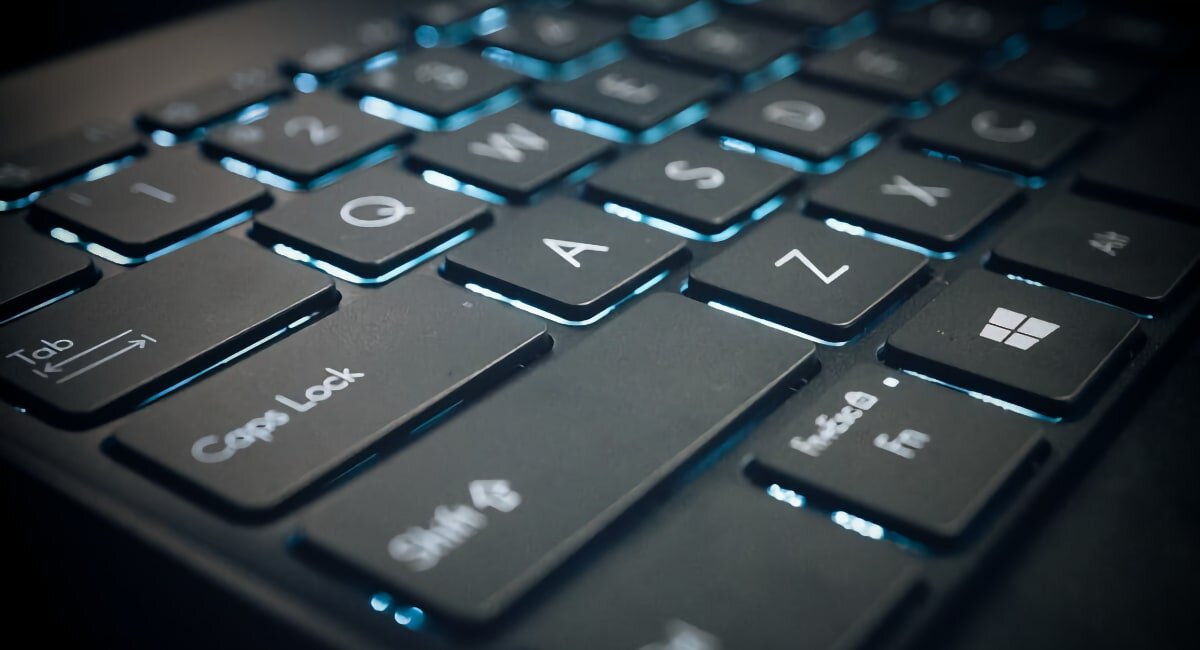
Если на ноутбуке Asus не работает подсветка клавиатуры, попробуйте следующие решения:
🔹 1. Проверьте, включена ли подсветка клавиатуры
На ноутбуках Asus управление подсветкой обычно выполняется через клавиши Fn + F3/F4 или Fn + F7 (зависит от модели).
✅ Нажмите Fn + F4 (или Fn + F7) несколько раз – это увеличит яркость подсветки.
✅ Если подсветка не реагирует, перейдите к следующим шагам.
🔹 2. Перезапустите ноутбук
Иногда подсветка отключается из-за программного сбоя. Просто перезагрузите ноутбук и снова попробуйте включить подсветку клавишами Fn + F4 или Fn + F7.
🔹 3. Включите подсветку через BIOS
Если она отключена в BIOS, клавиши управления работать не будут:
- Выключите ноутбук.
- Нажмите
F2и включите его (зайдёте в BIOS). - Перейдите во вкладку Advanced → Keyboard Backlight.
- Убедитесь, что стоит Enabled (включено).
- Сохраните (
F10) и перезагрузите ноутбук.
🔹 4. Обновите или переустановите драйверы
📌 Обновление ATK Package (отвечает за клавиши Fn)
- Зайдите на официальный сайт Asus и найдите вашу модель.
- В разделе Драйверы и утилиты скачайте ATK Package и установите его.
- Перезагрузите ноутбук.
✅ После этого попробуйте снова Fn + F4 или Fn + F7.
🔹 5. Включение подсветки через Windows (если работает, но не регулируется)
Win + R→ введитеregedit→ ОК.- Перейдите в раздел:
- Найдите параметр BacklightMode и измените его значение на
1. - Закройте редактор и перезагрузите ноутбук.
🔹 6. Проверьте работу подсветки в Linux или BIOS
Если ничего не помогло, попробуйте загрузиться в BIOS (F2 при включении) или с флешки с Linux.
- Если подсветка там работает – значит, проблема в Windows.
- Если не работает даже в BIOS – скорее всего, это аппаратная неисправность.
🔹 7. Аппаратная проблема (если ничего не помогло)
Если подсветка вообще не включается и не регулируется, возможны аппаратные неисправности:
- Отсоединился шлейф клавиатуры.
- Подсветка вышла из строя (износ, брак).
📌 Решение:
✅ Если ноутбук на гарантии – обратитесь в сервис.
✅ Если нет – можно попробовать разобрать и проверить шлейф (если есть опыт).
✅ В крайнем случае поможет только замена клавиатуры.

