
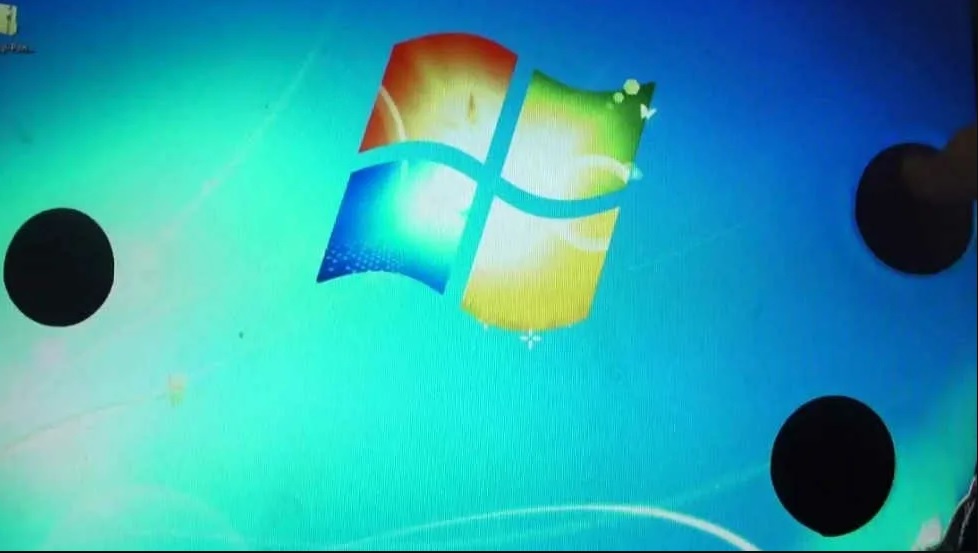
Если на экране ноутбука Asus появились пятна, разводы или потёки, это может быть связано с несколькими причинами:
🔹 1. Типичные симптомы протечки экрана
✅ Чёрные, фиолетовые или разноцветные пятна, которые со временем увеличиваются.
✅ Разводы под стеклом, похожие на жидкость.
✅ Белые или чёрные области, в которых нет изображения.
✅ Экран работает, но изображение искажено или есть полосы.
🔹 2. Возможные причины
1️⃣ Механическое повреждение – сильное нажатие на экран, падение или удар.
2️⃣ Дефект матрицы – брак или износ.
3️⃣ Попадание жидкости внутрь экрана – если пролили воду или ноутбук был во влажной среде.
4️⃣ Перегрев или заводской дефект – особенно если пятна появились без видимых причин.
🔹 3. Что делать при протечке экрана?
🔧 3.1. Проверка, не программный ли это баг
Перед тем как думать о замене экрана, попробуйте:
✅ Перезагрузить ноутбук.
✅ Подключить внешний монитор.
- Если на внешнем экране всё нормально → проблема в матрице.
- Если дефекты видны и там → возможна проблема с видеочипом.
💦 3.2. Если попала жидкость
1️⃣ Немедленно выключите ноутбук!
2️⃣ Переверните его в положение «книжкой» (экран вниз, клавиатура вверх).
3️⃣ Промокните корпус сухой салфеткой (НЕ давите на экран!).
4️⃣ Дайте ноутбуку высохнуть 24-48 часов.
5️⃣ Если пятна не исчезли – экран повреждён, потребуется замена.
🔧 3.3. Если появились чёрные или цветные пятна (повреждена матрица)
📌 Эти пятна уже не убрать программно – матрица повреждена.
В этом случае:
✅ Если ноутбук на гарантии → отнесите в сервисный центр Asus.
✅ Если нет – замена матрицы (можно сделать самостоятельно или в сервисе).
🔍 3.4. Если экран не разбит, но есть разводы
🔹 Попробуйте слегка надавить по краям экрана – если пятна меняют форму, возможно, отошёл шлейф.
🔹 Разберите крышку и проверьте шлейф (если есть опыт работы с ноутбуками).
🔹 Если пятна статичные – это проблема внутри матрицы, её нужно менять.
🔹 4. Как избежать проблем в будущем
✅ Не нажимайте сильно на крышку ноутбука.
✅ Используйте защитную плёнку или стекло (если экран сенсорный).
✅ Не ставьте тяжёлые предметы на ноутбук.
✅ Берегите от влаги и резких перепадов температуры.

