
Если ваш ноутбук Asus тормозит при запуске игр, причины могут быть разнообразными — от перегрева и низкой производительности до программных ошибок. Давайте разберем возможные причины и шаги для устранения проблемы.
🔍 Основные причины тормозов при запуске игр на ноутбуке Asus
- Низкая производительность аппаратных компонентов — старый процессор, малооперативной памяти или слабая видеокарта.
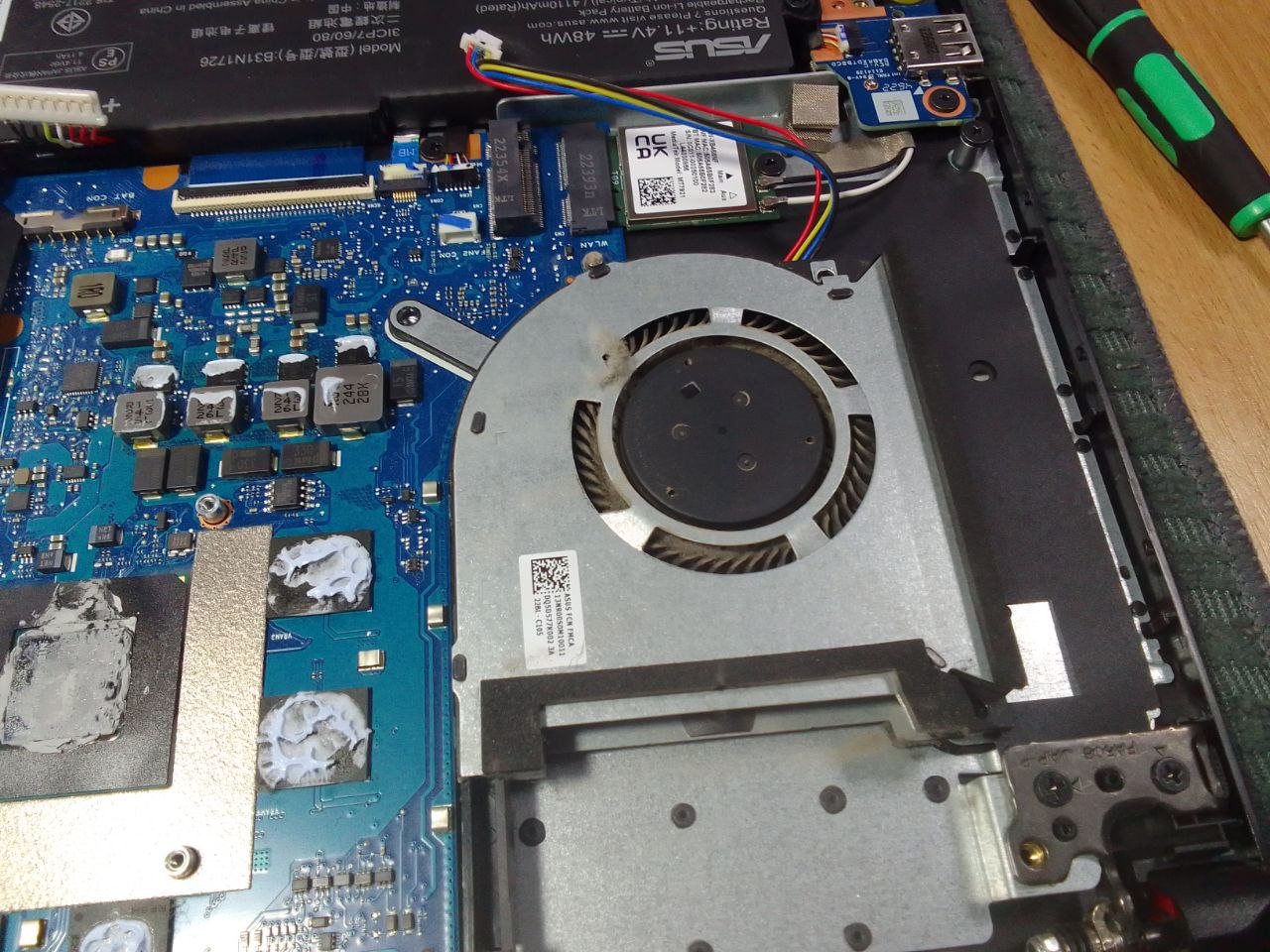
- Перегрев системы — если ноутбук перегревается, это может замедлить работу, особенно при высокой нагрузке в играх.
- Неправильные драйверы — старые или некорректно установленные драйвера видеокарты, процессора или других устройств.
- Фоновые процессы и программы — они могут занимать ресурсы и замедлять запуск игр.
- Низкие настройки игры — если игра настроена на слишком высокие параметры для вашего оборудования, это может вызвать тормоза.
- Проблемы с жестким диском или SSD — если диск перегружен или имеет дефекты, это может повлиять на скорость загрузки.
- Ошибки в операционной системе — системные сбои, ошибки или вирусы могут замедлять работу устройства.
🔧 Что делать, если ноутбук Asus тормозит при запуске игр?
✅ 1. Проверьте температуру процессора и видеокарты
Перегрев — одна из главных причин, по которой ноутбук может тормозить в играх. Используйте программы, такие как HWMonitor или Core Temp, чтобы мониторить температуру вашего процессора и видеокарты.
- Если температура превышает 80-90°C, это может вызывать троттлинг (понижение производительности для защиты от перегрева).
- Для предотвращения перегрева используйте охлаждающие подставки или очистите систему охлаждения от пыли.
✅ 2. Убедитесь, что драйверы актуальны
Проблемы с производительностью часто связаны с устаревшими или неправильно установленными драйверами.
- Перейдите в Диспетчер устройств (Win + X → Диспетчер устройств).
- Обновите драйвера для вашей видеокарты (NVIDIA или AMD), процессора и других важных компонентов.
- Вы можете также использовать GeForce Experience (для NVIDIA) или Radeon Software (для AMD) для автоматического обновления драйверов.
✅ 3. Оптимизируйте настройки игры
Понизьте настройки графики в игре, чтобы уменьшить нагрузку на аппаратное обеспечение.
- Снижение разрешения — уменьшите разрешение игры (например, с 1920×1080 до 1280×720).
- Графические настройки — уменьшите или отключите такие параметры, как антиалиасинг, теней, пост-обработки и качества текстур.
- Установите игры на диск с более быстрым доступом (если есть SSD).
✅ 4. Закройте все ненужные фоновые программы
Во время игры программы, работающие в фоновом режиме, могут потреблять ресурсы процессора и оперативной памяти.
- Откройте Диспетчер задач (Ctrl + Shift + Esc) и посмотрите, какие программы используют много процессорных мощностей.
- Закройте все ненужные программы, чтобы освободить ресурсы для игры.
✅ 5. Используйте режим высокой производительности
- Перейдите в Панель управления → Электропитание.
- Выберите Режим высокой производительности или настройте его вручную, чтобы процессор работал на максимальных частотах.
- Отключите автономный режим или экономию энергии при игре.
✅ 6. Убедитесь, что нет проблем с жестким диском или SSD
Если на вашем ноутбуке используется старый жесткий диск (HDD), это может существенно замедлить загрузку игр.
- Проверьте состояние диска с помощью встроенных инструментов Windows или программы CrystalDiskInfo.
- Если возможно, переместите игры на SSD — это значительно ускорит время загрузки и повысит общую производительность.
✅ 7. Обновите Windows и DirectX
Убедитесь, что у вас установлены все последние обновления операционной системы и необходимые для игр версии DirectX.
- Перейдите в Настройки → Обновление и безопасность → Проверка наличия обновлений.
- Установите все доступные обновления.
- Скачайте и установите последнюю версию DirectX с официального сайта Microsoft.
✅ 8. Отключите все ненужные эффекты Windows
Некоторые визуальные эффекты в Windows могут снизить производительность.
- Перейдите в Панель управления → Система → Дополнительные параметры системы.
- В разделе Параметры производительности выберите Обеспечить наилучшую производительность.
✅ 9. Проверьте настройки антивируса
Иногда антивирусные программы могут сильно замедлить запуск игр. Попробуйте временно отключить антивирус и посмотреть, улучшится ли производительность.
✅ 10. Попробуйте переустановить игру
Если одна конкретная игра тормозит, попробуйте переустановить игру, чтобы избавиться от возможных поврежденных файлов.
✅ 11. Установите утилиты для оптимизации производительности
Некоторые утилиты, такие как Razer Cortex или Game Booster, могут помочь ускорить работу компьютера, закрывая фоновые процессы и оптимизируя ресурсы для игр.
✅ 12. Проверьте на наличие вирусов и вредоносных программ
Иногда вирусы или вредоносные программы могут замедлить работу системы.
- Сканируйте ноутбук с помощью антивируса (например, Windows Defender или сторонних программ) для обнаружения угроз.
✅ 13. Проверьте память и тестируйте на ошибки
Проблемы с оперативной памятью могут вызвать тормоза.
- Используйте Windows Memory Diagnostic или MemTest86, чтобы проверить память на наличие ошибок.
🔩 Когда обращаться в сервис?
Если после выполнения всех шагов игры продолжают тормозить, возможно, проблема связана с аппаратными компонентами ноутбука (например, видеокартой или процессором). В этом случае стоит обратиться в сервисный центр для диагностики и ремонта.

