
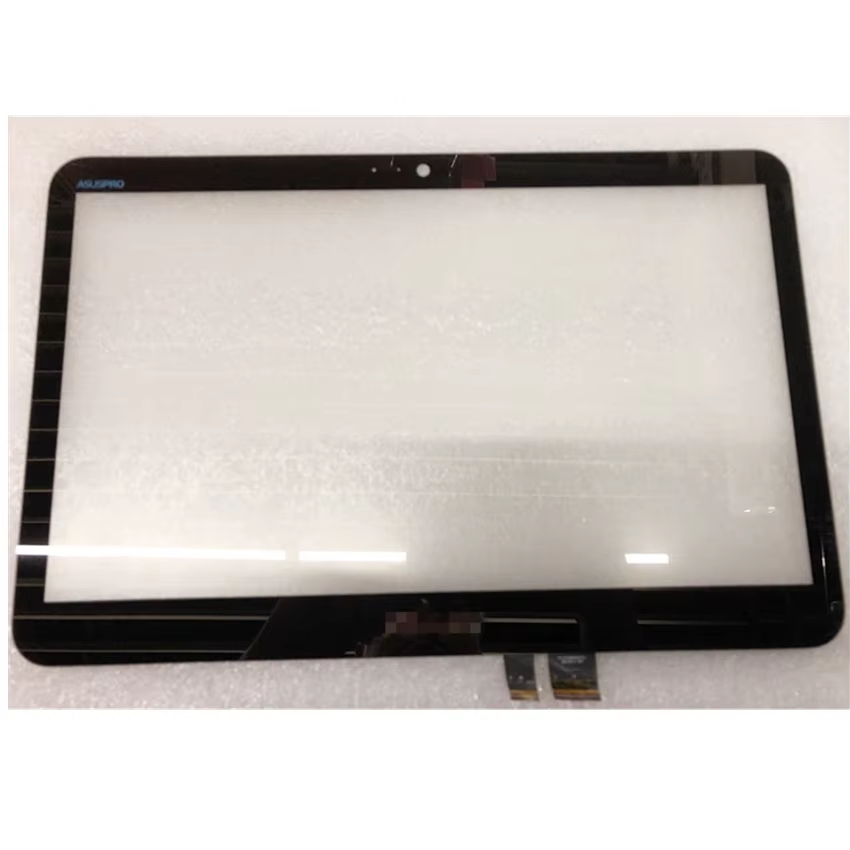
Если сенсорный экран на ноутбуке Asus не реагирует, это может быть связано как с программными, так и с аппаратными проблемами. Вот несколько шагов, которые помогут вам устранить проблему.
🔍 Основные причины отсутствия отклика на сенсорном экране Asus
- Неактивирован сенсорный экран в настройках системы.
- Неисправности драйверов сенсорного экрана.
- Повреждение экрана или сенсора.
- Системные сбои или конфликты с обновлениями.
- Ошибки в настройках управления питанием.
🔧 Что делать, если не работает сенсорный экран на ноутбуке Asus?
✅ 1. Проверьте настройки сенсорного экрана в Windows
- Перейдите в Панель управления (или Настройки).
- В разделе Устройства найдите Калибровка сенсорного экрана.
- Убедитесь, что опция Использовать сенсорный экран активна. Если она была отключена, включите ее.
✅ 2. Перезагрузите ноутбук
Иногда простая перезагрузка может помочь решить временные проблемы с сенсорным экраном.
✅ 3. Обновите или переустановите драйверы
- Перейдите в Диспетчер устройств (Win + X → Диспетчер устройств).
- Разверните раздел Устройства человека.
- Найдите Сенсорный экран HID или похожее устройство.
- ПКМ по устройству → Обновить драйвер. Попробуйте обновить драйвер автоматически или загрузить его с официального сайта Asus (asus.com/support).
- Если обновление не помогает, можно попробовать удалить драйвер и перезагрузить ноутбук — Windows автоматически переустановит драйвер при следующем запуске.
✅ 4. Включите устройство в BIOS
Иногда сенсорный экран может быть отключен в BIOS. Попробуйте проверить следующее:
- Перезагрузите ноутбук и войдите в BIOS (обычно через F2 или Delete при включении).
- В BIOS найдите настройки для сенсорного экрана (иногда в разделе Advanced или Integrated Peripherals).
- Убедитесь, что сенсорный экран включен.
- Сохраните настройки и выйдите из BIOS.
✅ 5. Проверьте физическое состояние экрана
Если экран сильно загрязнен, это может повлиять на работу сенсора. Очистите экран от грязи и отпечатков, особенно в области сенсора.
Также проверьте экран на наличие трещин или повреждений, так как это может быть причиной отсутствия отклика.
✅ 6. Отключите внешние устройства
Если к ноутбуку подключены внешние устройства (например, USB-устройства, мышь, клавиатура), они могут мешать работе сенсорного экрана. Отключите все устройства и проверьте работу сенсора.
✅ 7. Проверьте, не включен ли режим планшета
В некоторых ноутбуках Asus есть специальный режим планшета, который может отключить сенсорный экран.
- Перейдите в Параметры экрана и убедитесь, что Режим планшета отключен.
- Также проверьте, нет ли соответствующих настроек в Центре уведомлений на панели задач, чтобы отключить этот режим.
✅ 8. Проверка обновлений Windows
Иногда проблемы с сенсорным экраном могут возникать после обновлений Windows. Проверьте наличие доступных обновлений и установите их.
- Перейдите в Настройки → Обновление и безопасность → Проверка наличия обновлений.
- Установите все доступные обновления и перезагрузите ноутбук.
✅ 9. Проверьте работу сенсорного экрана через диагностику
На некоторых моделях Asus есть встроенные утилиты для диагностики, которые могут помочь проверить, работает ли сенсорный экран корректно.
- Перейдите в AI Suite или используйте Armoury Crate (если они установлены).
- Используйте опцию диагностики сенсорного экрана, если она есть.
✅ 10. Проверка с помощью сторонних утилит
Если экран не работает после выполнения вышеуказанных шагов, используйте сторонние программы для диагностики сенсора. Например, можно скачать Touchscreen Calibration Tool для тестирования работы экрана и его отклика.
✅ 11. Сбросьте систему до заводских настроек
Если ничего не помогает, можно попытаться восстановить систему до заводских настроек, но учтите, что это приведет к удалению всех данных с устройства.
- Перейдите в Настройки → Обновление и безопасность → Восстановление.
- Выберите опцию Сбросить этот ПК.
🔩 Когда обращаться в сервис?
📌 Если после выполнения всех шагов:
- Сенсорный экран все равно не работает.
- Экран физически поврежден, имеет трещины или дефекты.
- Проблемы продолжаются после обновлений или переустановки системы.
В таком случае лучше обратиться в сервисный центр, чтобы провести диагностику и устранить аппаратные неисправности.

