
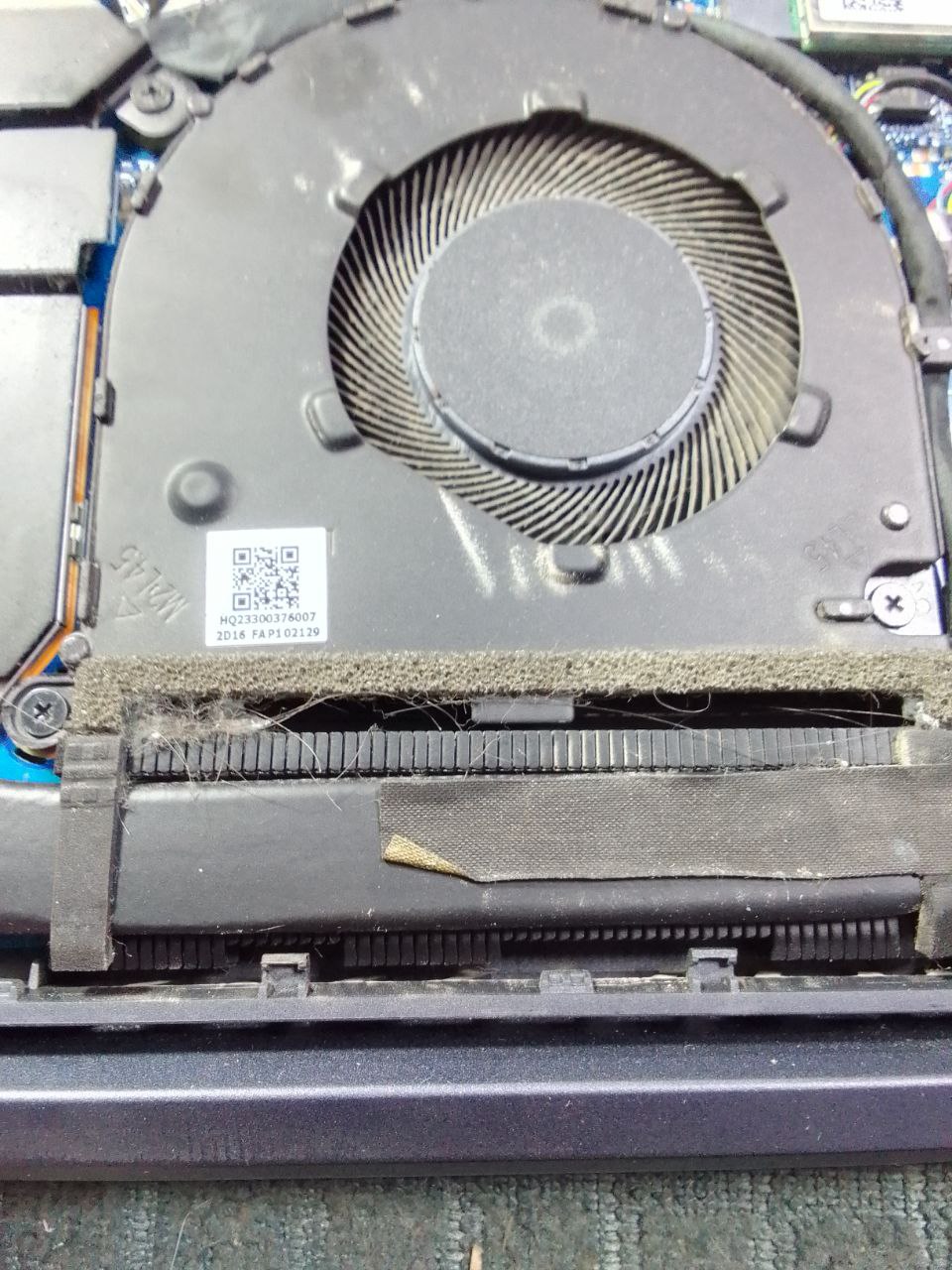
Если кулер на ноутбуке Asus не работает, это может привести к перегреву устройства, снижению производительности или даже его отключению. Причины могут варьироваться от простых ошибок в настройках до аппаратных неисправностей. Вот несколько шагов, которые помогут вам разобраться в проблеме.
🔍 Основные причины неработающего кулера на ноутбуке Asus
- Проблемы с программным обеспечением – неправильные настройки, сбои в BIOS или драйверах.
- Проблемы с аппаратным обеспечением – поломка кулера, перегрев, засорение пылью или поврежденные кабели.
- Неверные настройки управления питанием – кулер может быть отключен при низкой нагрузке.
- Программные сбои в управлении вентиляцией – драйвера или утилиты, управляющие вентиляторами, могут быть повреждены.
- Повреждения кабелей или разъемов – плохой контакт кулера с материнской платой.
🔧 Что делать, если не работает кулер на ноутбуке Asus?
✅ 1. Перезагрузите ноутбук
Иногда простая перезагрузка может помочь решить проблему, если вентилятор не запустился из-за сбоя в работе программного обеспечения.
✅ 2. Проверьте настройки BIOS
Некоторые ноутбуки имеют настройки управления вентиляторами в BIOS. Попробуйте следующее:
- Перезагрузите ноутбук и войдите в BIOS (обычно через F2 или Delete при включении).
- Найдите раздел, связанный с управлением вентилятором (например, Fan Control).
- Проверьте, активирован ли вентилятор, и установите его на автоматический режим или вручную регулировку скорости.
- Сохраните настройки и выйдите из BIOS.
✅ 3. Проверьте драйвера и утилиты для управления вентиляторами
Некоторые ноутбуки Asus используют утилиты для управления вентиляторами, такие как ASUS AI Suite или Armoury Crate.
- Убедитесь, что эти программы установлены и обновлены.
- Откройте AI Suite или Armoury Crate, чтобы проверить настройки охлаждения.
- Убедитесь, что вентилятор не установлен на режим тишины или выключен.
✅ 4. Очистите ноутбук от пыли
Пыль и грязь могут заблокировать работу вентилятора или перегреть его, что приведет к его остановке.
- Выключите ноутбук и отключите питание.
- Используйте сжатый воздух, чтобы аккуратно выдуть пыль из вентиляционных отверстий.
- Если возможно, откройте крышку ноутбука и очистите кулер внутри, чтобы убедиться, что пыль не мешает его вращению.
✅ 5. Проверьте работу кулера вручную
Если у вас есть опыт, вы можете попробовать вручную проверить кулер:
- Отключите ноутбук от сети и снимите батарею (если съемная).
- Осторожно откройте крышку ноутбука, чтобы получить доступ к кулеру.
- Аккуратно вручную прокрутите лопасти вентилятора. Он должен легко вращаться без заеданий или шумов. Если кулер заедает или имеет явные повреждения, возможно, он нуждается в замене.
✅ 6. Проверьте питание кулера
Если кулер не работает, возможно, проблема в его питании или подключении.
- Выключите ноутбук и откройте корпус (если у вас есть опыт).
- Проверьте, подключены ли провода кулера к материнской плате и правильно ли установлен разъем.
- При необходимости переподключите кабель или проверьте его на наличие повреждений.
✅ 7. Проверьте температуру процессора
Если кулер не включается из-за низкой нагрузки, проверьте температуру процессора.
- Скачайте программу для мониторинга температуры, например, HWMonitor или Core Temp.
- Проверьте температуру процессора при обычной нагрузке.
- Если температура ниже 50°C, кулер может не включаться, потому что система считает, что охлаждения не требуется.
✅ 8. Попробуйте сбросить настройки управления питанием
Некоторые настройки управления питанием могут влиять на работу кулера.
- Перейдите в Панель управления → Энергосбережение.
- Выберите план Высокая производительность.
- Убедитесь, что в разделе управления питанием не выключены вентиляторы или не установлены слишком низкие значения мощности.
✅ 9. Обновите BIOS
Некоторые ошибки работы вентилятора могут быть связаны с устаревшей версией BIOS.
- Перейдите на сайт Asus (asus.com/support) и найдите драйвера и обновления для вашей модели.
- Скачайте последнюю версию BIOS и обновите его, следуя инструкциям на сайте.
✅ 10. Проблемы с кулером (механическая поломка)
Если кулер все еще не работает после выполнения всех шагов, возможно, он перегрелся, забился пылью или физически поврежден. В этом случае его необходимо заменить.

