
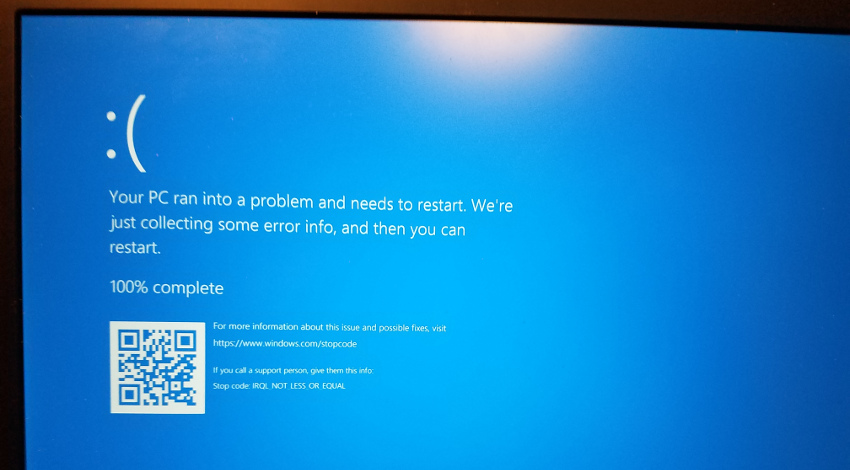
Если у вас возникают ошибки при установке обновлений на ноутбуке Asus, это может быть связано с проблемами Windows Update, нехваткой места, поврежденными файлами или несовместимостью драйверов.
🔍 Частые ошибки обновления Windows на Asus
- 0x80070002 / 0x80070003 – поврежденные файлы обновлений.
- 0x8024A105 – сбой загрузки обновлений.
- 0x800f081f – отсутствуют необходимые компоненты.
- 0x80070057 – проблема с параметрами обновления.
- 0xc1900101 – конфликт драйверов или антивируса.
🔧 Как исправить ошибки обновлений?
✅ 1. Освободите место на диске
Обновления требуют минимум 10-20 ГБ свободного места на диске C.
- Очистите временные файлы: Win + R → cleanmgr → Выберите диск C → Очистка системных файлов.
- Проверьте, хватает ли места: Win + E → Этот компьютер.
✅ 2. Запустите диагностику Windows Update
- Win + I → Обновление и безопасность → Устранение неполадок.
- Выберите Центр обновления Windows → Запустить устранение неполадок.
- Перезагрузите ноутбук и попробуйте обновиться снова.
✅ 3. Очистите кеш Windows Update
Если обновления зависли или не скачиваются:
- Откройте Командную строку (администратор):
- Win + X → Командная строка (Admin) (или PowerShell).
- Введите команды по очереди:
- Перезагрузите ноутбук и попробуйте снова.
✅ 4. Обновите драйверы перед установкой обновлений
Некоторые обновления могут конфликтовать со старыми драйверами.
- Перейдите в Диспетчер устройств (Win + X).
- Разверните Видеоадаптеры, Сетевые адаптеры, Звуковые устройства.
- ПКМ по каждому устройству → Обновить драйвер.
- Если доступно обновление, установите его и перезагрузите ноутбук.
💡 Лучше всего скачивать драйверы с официального сайта Asus (asus.com/support).
✅ 5. Отключите антивирус перед обновлением
Некоторые антивирусы (особенно сторонние, типа Avast, Kaspersky) могут блокировать обновления.
- Отключите антивирус на время обновления.
- Отключите защиту Windows:
- Win + I → Обновление и безопасность → Безопасность Windows → Защита от вирусов и угроз.
- Выключите Защита в реальном времени.
- Попробуйте снова запустить обновления.
✅ 6. Обновите вручную через Microsoft Update Catalog
- Перейдите на сайт: https://www.catalog.update.microsoft.com/.
- Введите код обновления (например, KB5028185).
- Скачайте нужную версию для Windows 10/11 (x64 или x86).
- Запустите .msu файл и установите обновление вручную.
✅ 7. Проверьте целостность системных файлов
Ошибки обновлений могут быть вызваны повреждением системных файлов.
- Откройте Командную строку (администратор).
- Введите команды по очереди:
- Дождитесь завершения сканирования и перезагрузите ноутбук.
✅ 8. Проверьте настройки BIOS
Иногда обновления не устанавливаются из-за устаревшего BIOS.
- Узнайте версию BIOS: Win + R → msinfo32.
- Перейдите на сайт Asus (asus.com/support), найдите модель ноутбука и скачайте новую версию BIOS.
- Следуйте инструкциям по обновлению.
⚠ Будьте осторожны с обновлением BIOS! Если у вас нет опыта, лучше обратиться в сервис.

