
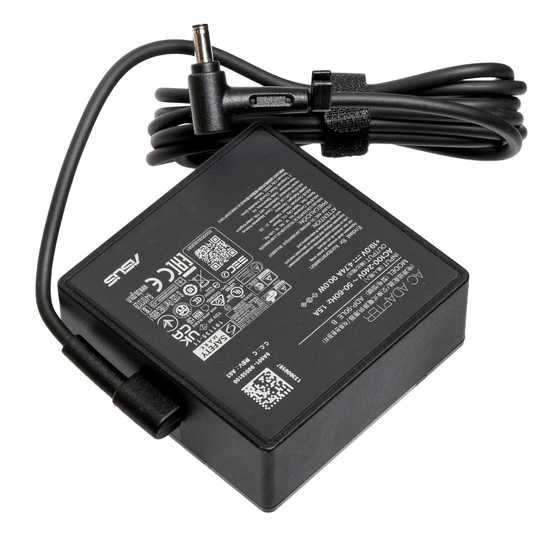
Если у вас проблемы с адаптером питания на ноутбуке Asus, это может проявляться в виде:
- 📉 Медленной или прерывистой зарядки
- 🔋 Ноутбук не заряжается, но работает от сети
- ⚠️ Сообщений «Подключено, но не заряжается»
- 🔌 Полного отсутствия питания от адаптера
🔍 Основные причины неисправности адаптера питания Asus
- Неисправность адаптера (перегорел, поврежден кабель, сломан штекер).
- Проблемы с разъемом питания ноутбука (разболтался, окислился или поврежден).
- Перегрев или короткое замыкание внутри ноутбука (например, на материнской плате).
- Неисправность аккумулятора (батарея вышла из строя, не заряжается).
- Ошибка BIOS или драйверов питания.
- Проблемы с сетью (низкое напряжение, проблемы с розеткой).
🔧 Как исправить проблемы с адаптером питания?
✅ 1. Проверьте адаптер и кабель
- Попробуйте подключить адаптер к другой розетке.
- Осмотрите кабель на переломы, оплавления, повреждения.
- Проверьте штекер: если он болтается, перегнут или деформирован, возможно, контакт плохой.
- Подключите зарядное устройство к другому ноутбуку Asus (если возможно).
- Используйте другое зарядное устройство с таким же напряжением и силой тока.
🔹 Если адаптер греется сильнее обычного или пищит – возможен внутренний обрыв или короткое замыкание. В этом случае его лучше заменить.
✅ 2. Проверьте разъем питания ноутбука
- Подключите зарядное устройство и аккуратно подвигайте штекер в разъеме.
- Если зарядка прерывистая или работает только под углом, разъем может быть разболтан или поврежден – требуется ремонт.
- Осмотрите разъем:
- Есть ли пыль или мусор внутри? Очистите его сухой щеткой.
- Нет ли следов окисления или гари?
💡 Если разъем поврежден – ноутбук лучше отнести в сервис, так как самостоятельный ремонт сложный.
✅ 3. Попробуйте сбросить систему питания
- Отключите адаптер питания и батарею (если съемная).
- Нажмите и удерживайте кнопку включения 30 секунд.
- Подключите адаптер без батареи и попробуйте включить ноутбук.
- Если включается – проблема может быть в аккумуляторе.
✅ 4. Проверьте настройки питания в Windows
- Win + X → Диспетчер устройств.
- Разверните Батареи → ПКМ по Батарея с ACPI-совместимым управлением.
- Нажмите Удалить устройство, затем Перезагрузите ноутбук.
- Драйвер автоматически переустановится – проверьте зарядку.
✅ 5. Проверьте состояние батареи
- В командной строке (от имени администратора) введите:
- Откройте созданный отчет в C:\Windows\System32\battery-report.html и проверьте износ батареи.
- Если показатель Full Charge Capacity сильно ниже Design Capacity, аккумулятор может быть изношен.
✅ 6. Проверьте BIOS
Иногда BIOS отключает зарядку из-за сбоев. Попробуйте:
- Перейти в BIOS (F2 при включении) и загрузить Default Settings.
- Обновить BIOS с официального сайта Asus.

